

- Premiere Proで初心者がやりがちな失敗と解決手順がわかる
- エラーやトラブルが起きても、焦らずスムーズに対処できるようになる
- 失敗への不安が消え、自信を持って動画編集の副業をスタートできる
「パソコン操作も得意じゃないし…」
「Premiere Proって画面が難しそう…」
不安を感じていませんか。
Premiere Proなどの本格的なソフトは画面が複雑で、途中で操作がわからなくなりそうで心配ですよね。
しかし初心者がつまずくポイントはだいたい決まっており、解決法さえ知っていれば簡単にクリアできます。
本記事では、よくある7つの失敗例と、数クリックで直せる具体的な解決手順をわかりやすく解説します。
これから動画編集を始めてみたいけれど、スキルに自信がなくて一歩踏み出せない方にぴったりの内容です。
事前にトラブルへの対処法を知って不安を解消し、安心して副業への第一歩を踏み出しましょう。
以下の動画でも詳しく解説しておりますのでぜひ参考にしてみてください。
動画編集の初心者がPremiere Proでつまずきやすい失敗とは?

動画編集を始めたばかりの時期は、思い通りに操作できず焦ってしまうことがよくあります。
しかし初心者がつまずくポイントはだいたい決まっており、解決方法は意外とシンプルです。
この章では以下のポイントに沿って解説します。
- 初心者がトラブルでパニックになる理由
- プロ向けソフトでも解決策は数クリックで終わる
- よくあるミスを知ることで副業への心理的ハードルが下がる
それでは順番に見ていきましょう。
なぜ動画編集の初心者はトラブルで焦ってしまうのか?
初心者が焦ってしまう主な理由は、操作画面のどこを見れば良いかわからなくなるからです。
機能が豊富に備わっている分、意図しないボタンを押した際に戻し方がわからず迷ってしまいます。
たとえば急に音が出なくなったり表示が変わったりすると、慌てて色々な場所をクリックしがちです。
しかし基本の解決手順を一度覚えてしまえば、落ち着いてスムーズに対応できるようになります。

よくある失敗と解決法を事前に知っておくメリット
あらかじめトラブルへの対処法を知っておくと、作業中のパニックを確実に防げます。
冷静に対処できるため、無駄な時間を省き編集スピードが大幅に上がるからです。
エラーで何時間も悩むことがなくなれば、スムーズに納品できクライアントの信頼獲得につながります。
事前の知識が結果的に、副業での時給アップや安定した収入に直結していくのです。
 ジャパニャン
最初は機能が多くてびっくりするけど、解決法を知っていれば安心なんだね。
佐原まいよくあるつまずきポイントを把握しておけば、サクサク作業を進められますよ。
事前にトラブルの原因と対処法を知ることで、初心者でも安心して編集作業に取り組めます。
Premiere Proの動画編集でよくある失敗と解決法【テロップ・音声編】

動画のクオリティを左右する文字入れと音声調整は、初心者が特に悩みやすいポイントです。
文字が中央に揃わなかったり、声よりBGMが大きくなったりすることはよくあります。
この章では以下のポイントに沿って解説します。
- テロップが中央に揃わない時や変更できない時の修正手順
- BGMが大きすぎて声が聞こえない時の対処法
- エッセンシャルサウンドを使ったプロ並みの音声調整
具体的な操作手順を順番に見ていきましょう。
テロップがズレる・変更できない時の対処手順
文字と背景の図形がズレてしまう問題は、整列機能を使えば一発で解決します。
目分量で合わせようとすると、どうしてもわずかなズレが生じてしまうからです。
以下の手順で操作すれば、一瞬できれいに配置できます。
- 文字と図形の両方を選択する
- 整列パネルを開く
- 水平方向と垂直方向の中央揃えをクリックする
また、文字が変更できない場合は不要なテキストレイヤーが重なっていることが原因です。
プロパティパネルを開き、不要なTマークを右クリックして消去しましょう。
以下の動画でもテロップについて解説しておりますのでぜひ参考にしてみてください。
BGMが大きすぎる!エッセンシャルサウンドを使った調整法
BGMが大きすぎて声が聞こえにくい時は、エッセンシャルサウンドパネルを活用します。
適切な音量バランスに整えることで、視聴者にストレスを与えず最後まで見てもらいやすくなるからです。
音声のバランスは、以下の数値を基準に設定してみてください。
- 話し声のクリップボリュームをマイナス6dBに合わせる
- BGMの音量をマイナス25dBからマイナス35dBに下げる
この基準値に合わせるだけで、プロが作ったような聞き取りやすい動画に仕上がります。
ジャパニャン目分量で合わせずに、便利な機能を使えば一瞬できれいに整うんだね。
佐原まい音量も数値を基準に調整するだけで、視聴者にとって快適な動画になりますよ。
文字の整列と適切な音量調整の機能を使うことで、動画の完成度がぐっと高まります。
Premiere Proの動画編集でよくある失敗と解決法【カット・素材管理編】

動画の不要な部分を切り取るカット作業や、素材データの管理もつまずきやすい工程です。
素材の間に不自然な隙間ができたり、読み込んだ素材が消えてしまうトラブルも起こりがちです。
この章では以下のポイントに沿って解説します。
- カット後に残る黒い空白を一括で削除する方法
- 映像と音声がズレてしまった時のリンク再設定
- 素材が消えるメディアオフラインの解決と予防策
これらの解決手順を詳しく解説していきます。
カット後の黒い空白や音ズレを瞬時に直す手順
カット編集の後にできる黒い空白は、一つずつ消さなくても一気に削除できます。
隙間をまとめて消すことで、確認漏れによる放送事故のようなミスを防げるからです。
空白を埋める時は、以下の手順を試してみてください。
- 上部メニューからシーケンスを選ぶ
- ギャップを詰めるをクリックする
また、映像と音声が数フレームずれてしまった場合はリンク機能を使います。
映像と音声の両方を選択して右クリックし、リンクにチェックを入れると元通りになります。
以下の動画でも詳しくPremiere Proの操作について解説しておりますのでぜひ参考にしてみてください。
素材が行方不明に?メディアオフラインの解決と注意点
画面が急に赤くなるメディアオフラインは、初心者が最も焦ってしまう失敗です。
データが消えたわけではなく、パソコン内で素材の保存フォルダを移動したことが原因で起こります。
赤い画面になってしまったら、以下の手順で復旧させましょう。
- 対象のクリップを右クリックする
- メディアをリンクを選ぶ
- 検索ボタンから正しいフォルダを探してOKを押す
慌てずに元のファイル場所を指定し直すことで、安全に編集画面へ戻すことができます。
データを守る!初心者におすすめのフォルダ管理術
メディアオフラインを防ぐためには、事前のフォルダ管理が非常に重要です。
あちこちにデータが散らばっていると、リンク切れのリスクが高まるからです。
作業をスムーズに進めるために、以下のルールを守りましょう。
- 案件ごとに専用のまとめフォルダを一つ作る
- 動画素材やBGMなどをすべてその中に保存する
- 編集が終わるまでフォルダの場所や名前を変えない
最初から整理整頓しておくことで、予期せぬトラブルを未然に防ぐことができます。
ジャパニャン画面が赤くなっても、データが消えたわけじゃないとわかれば安心なんだね。
佐原まい最初に専用フォルダを作って整理しておけば、リンク切れの心配も減りますよ。
便利な一括削除機能や正しいフォルダ管理を身につけることで、余計なトラブルを防げます。
書き出しの失敗を防いで、動画編集の副業に挑戦しよう!

編集がすべて終わり、いよいよ完成という段階での書き出しミスもよくある失敗の一つです。
スマホ用の縦動画を作ったのに、横画面になってしまうケースが多く見られます。
- 縦動画を書き出す際に横画面になってしまう失敗の原因
- ソース設定に合わせる機能を使った正しい書き出し
- トラブルを自己解決できるスキルが副業への自信に変わる
最後の仕上げとなる書き出しのポイントを説明します。
縦動画が横になる?書き出しサイズが合わない時の解決手順
縦動画を作ったはずなのに、左右に黒い帯が入った横画面になってしまうことがあります。
書き出し画面の設定が、横動画用の形式になっていることが主な原因です。
この失敗を防ぐためには、以下の手順で書き出し設定を確認しましょう。
- 書き出しページを開く
- プリセットの項目を確認する
- ソース設定に合わせるを選択する
これで、編集時のシーケンス設定通りに正しく縦動画として書き出すことができます。

失敗を恐れず、Premiere Proで動画編集の副業を始めよう
誰でも最初はミスを経験しますが、解決法を知っていれば何も怖くありません。
エラーを乗り越えるたびに操作への理解が深まり、実践的なスキルが身についていくからです。
今回ご紹介した対処法を実践すれば、初心者でもプロと同じソフトを使いこなせるようになります。
失敗を恐れずにどんどん触ってみることが、副業での案件獲得や収入アップへの一番の近道です。
ジャパニャン最後の書き出し設定を間違えなければ、せっかくの動画が台無しにならないんだね。
佐原まい設定項目を確認する習慣をつければ大丈夫です。どんどん挑戦してスキルを磨いていきましょう。
正しい書き出し設定をマスターして、自信を持って副業の第一歩を踏み出してください。
まとめ
動画編集の副業を始めるにあたって、不安を解消するためのポイントを振り返ります。
- テロップのズレは整列機能を使えば一瞬で直せる
- BGMは数値を基準に下げると声がはっきり聞こえる
- カット後の隙間はギャップを詰める機能で一括削除できる
- 素材が消えたらメディアをリンク機能で再検索する
- 書き出し時はソース設定に合わせるを選択する
パソコン操作に不慣れで、本当に自分にできるかまだ不安に感じる気持ちはとてもよくわかります。
しかし最初からすべてを完璧にこなせる人はいませんし、少しずつ慣れていけば大丈夫です。
エラーが起きた時こそ、新しいスキルを身につけるチャンスだと前向きに捉えましょう。
本記事の解決マニュアルを片手に一つずつ進めば、必ず自信を持って編集できるようになります。
まずは失敗を恐れず、動画編集の副業に向けてやさしい第一歩を踏み出してみてください。
あなたの小さな挑戦が、理想の働き方を叶える素晴らしい未来につながっていきます。
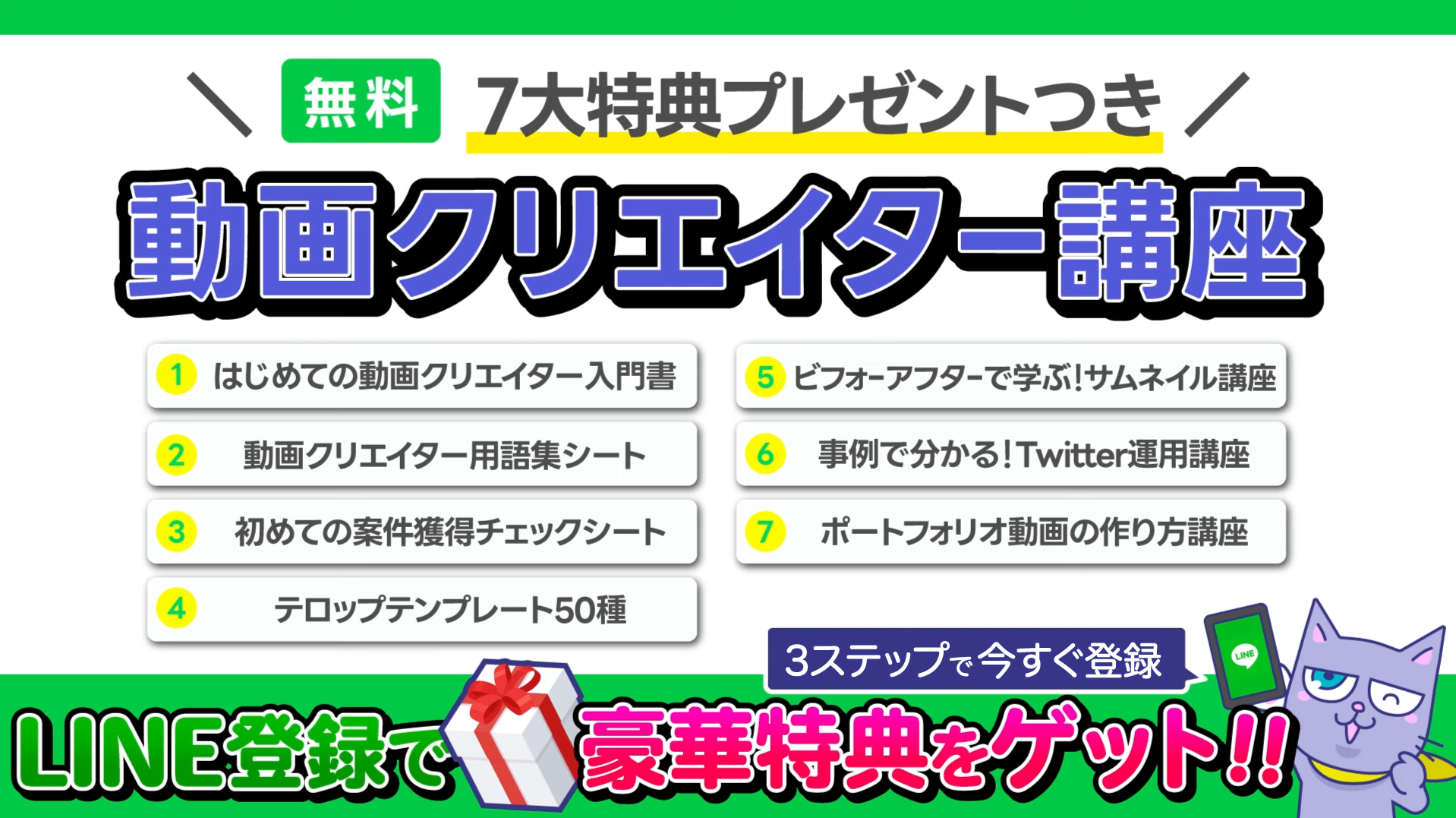
LINE登録だけで1万円割引!今すぐ使えるお得なクーポン
CREATORS JAPANでは、LINE友達登録をしていただいた方限定で、講座料金が1万円OFFになる特別クーポンをプレゼントしています。
動画編集スキルを本格的に学びたいけれど、受講料が気になる…
そんな方にぴったりの特典です。
この機会を逃すと通常価格での受講となってしまうため、ぜひこのお得なクーポンを活用して、動画編集の世界に一歩踏み出してみてください。
クーポンの取得方法は簡単。
LINEで友達登録するだけで、クーポンコードが届きます。
有効期限もありますので、お早めにご利用ください。
さらに特典!6日間の動画編集講座が完全無料で受講可能
1万円OFFクーポンに加えて、さらに嬉しい特典をご用意しました。
LINE登録者限定で、6日間にわたる動画編集講座を完全無料で受講していただけます。
この無料講座では、動画編集の基礎から実践的なテクニックまで、プロの講師が丁寧に指導。
初心者の方でも安心して学べる内容となっており、講座修了後には簡単な動画編集ができるレベルまでスキルアップできます。
通常であれば有料で提供している内容を、今回は特別に無料で公開。
動画編集に興味があるけれど、いきなり本格的なコースを受講するのは不安…という方にも最適な内容です。
この貴重な機会をお見逃しなく!LINEに登録後、メッセージで「ブログ特典」と送信してください。すぐに無料講座の詳細をお届けします。