



- MacBook Neoで動画編集がどこまで快適にできるかわかる
- 購入前に確認すべき3つのハードウェア制約がわかる
- 向いている用途・向いていない用途の判断基準が明確になる
「MacBook Neo(¥99,800)で動画編集はできますか?」
このシンプルな疑問に、この記事では正直に答えます。
結論から言えば「できる」
——ただし、どんな編集をするかによって「十分快適」か「物足りない」かが大きく分かれます。
Macとして史上最安値のエントリーモデルが、動画編集の用途でどこまで通用するのか。
スペック表ではなく、実際の使い方のシナリオで整理します。
【結論】趣味・副業レベルなら十分、プロ用途は条件つき

最初に結論を示します。
| 用途 | 評価 |
|---|---|
| 趣味・副業(YouTube、SNS動画、Vlog) | 十分使える |
| FHD(1080p)編集全般 | 快適 |
| 4K 単カメ・エフェクト少なめ(FCP使用) | 概ね快適 |
| 4K マルチカム・ヘビーなカラーグレーディング | 条件つき/厳しい |
| 6K・8K 素材の編集 | 現実的でない |
「できるかどうか」より「どんな編集なら快適か」を判断基準にしてください。
FHD〜軽め4KならMacBook Neo+Final Cut Proで十分。
4Kマルチカム以上はメモリ8GB固定が壁になります。
MacBook Neoで快適にできる編集
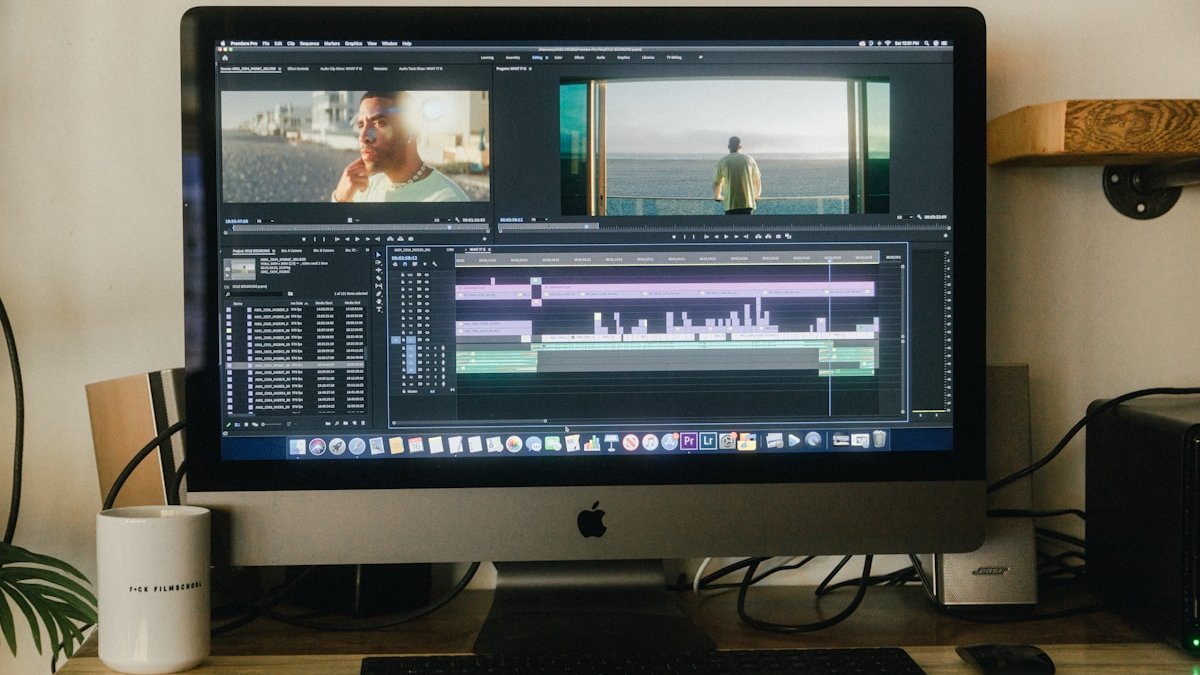
A18 ProチップはProRes・HEVC・H.264のハードウェアエンコード/デコードエンジンを搭載しています。
Final Cut Proはこのエンジンを最大限に引き出す設計になっており、以下の編集であれば実用的な速度でスムーズに動作します。
快適に使える主な用途
- FHD(1080p)の通常編集:カット・テロップ・BGMの組み合わせは問題なし
- 4K シンプルタイムライン:単カメラ、エフェクト少なめであればFinal Cut Proでスムーズ再生
- YouTube用 10〜20分動画の書き出し:実用速度で完結
- iPhone・GoPro・ミラーレスのFHD素材:快適
- SNSショート動画(TikTok / Reels / YouTube Shorts):十分すぎる性能
- iMovieを使った入門編集:標準搭載・無料で始められる
なぜFinal Cut Proが速いのか
A18 ProのメディアエンジンはProRes・H.264・HEVCのハードウェアアクセラレーションをネイティブサポートしています。
Final Cut Proはこのエンジンを最大限に活用するよう最適化されており、Premiere Proと比べて同じ素材の書き出し速度が2〜5倍高速というケースが報告されています(Larry Jordan、2025年)。
MacBook Neoで動画編集するなら、Final Cut Proの使用が前提と考えた方が実態に合っています。
FHD・軽め4K・カット編集・テロップ入れは快適に動作し、趣味・副業の動画制作には十分な性能です。
MacBook Neoで厳しくなる編集

以下の用途では、MacBook Neoの制約が作業効率に影響します。
「できるかどうか」ではなく「快適かどうか」という観点で確認してください。
厳しくなる主な用途
- 4K マルチカム編集:複数カメラの同時展開で8GBメモリが不足しやすい
- 4K + カラーグレーディング + エフェクト重ねがけ:バックグラウンドレンダリングが前提になる
- 長時間素材の連続書き出し(30分超など):ファンレス設計のため発熱によるクロック低下が起きる可能性がある
- DCI-P3での色確認が必要な案件:内蔵ディスプレイがsRGB止まりのため、外部モニターが必須
- 6K・8K素材の編集:現実的でない
Premiere Proはより厳しい
MacBook Neo上でのAdobe Premiere Proは、Final Cut Proより明確にパフォーマンスが落ちます。
メモリ消費がFCPより多く、8GB環境では複数アプリの同時使用時に重くなる場面が増えます。
チームや納品先がPremiere Pro形式を指定している場合は、この点を事前に把握した上で判断してください。
4Kマルチカム・本格カラーグレーディング・Premiere Proのヘビーな使用はメモリ8GBの制約が顕著に出ます。
買う前に知っておくべき4つの制約

スペックの話ではなく、「購入後に困ること」として整理します。
これらはいずれも購入後に解決できない制約です。
① メモリ 8GB 固定・増量不可
MacBook Neoのメモリは両モデルとも8GB固定で、購入後の増量はできません。
動画編集ソフト+ブラウザ+Slack等を同時に開くと、FHD編集でもメモリが圧迫されることがあります。
4K編集や複数アプリ並行使用を想定している場合は、「快適に使える上限」を超えた時点で急激に重くなります。
同価格帯のWindowsノートPCが16GB以上を標準搭載しているケースも多く、この点はMacBook Neoの明確なデメリットです。
② ストレージは 256GB スタート
標準モデルのストレージは256GBです。
4K素材は1時間あたり50〜100GBを消費するため、本格的に編集素材を扱う場合はすぐに容量が不足します。
外付けSSDが事実上必須になると考えてください。
512GBモデル(¥114,800)でも、本格的な動画制作での長期運用には外部ストレージが推奨されます。
③ USB-C ポートは 2 つのみ(うち 1 つは低速)
MacBook Neoのポートは以下の構成です。
| ポート | 速度 | 用途 |
|---|---|---|
| USB-C(USB 3)× 1 | 最大10Gb/s | 高速データ転送・外部ディスプレイ・充電 |
| USB-C(USB 2)× 1 | 最大480Mb/s | 充電のみ(低速) |
外付けSSDを接続しながら充電しながら外部ディスプレイを使う、という構成ではハブが必須になります。
SDカードスロット・HDMIも非搭載のため、カメラ素材の取り込みにもアダプターが必要です。
④ 外部ディスプレイは 1 台のみ
外部ディスプレイは最大1台(4K・60Hz)の接続に対応しています。
デュアルディスプレイでの編集作業はできません。
色確認用の外部モニターを使いながら別の作業画面を広げる、という使い方も不可です。
メモリ8GB固定・USB-C 2ポート・外部ディスプレイ1台・SDカードスロットなし——購入後に解決できない制約です。
こんな人に向いている / 向いていない

ここまで確認してきた性能・制約をもとに、MacBook Neoで動画編集をするのに向いている人・向いていない人をまとめます。
MacBook Neoが向いている人
- 趣味でYouTubeやSNSに動画をアップしている
- 副業レベルのYouTuber・Vlogger(FHD〜4K軽め)
- 初めてMacを買う、動画編集を始めたい
- 外出先での軽い編集・素材チェックがメイン(1.23kg・最大16時間バッテリー)
- iPhone・iPadとのAppleエコシステム連携を活かしたい
MacBook Neoが向いていない人
- 4Kマルチカム・ヘビーなカラーグレーディングがメイン
- 取引先にProRes・DCI-P3が求められる場合
- Adobe Premiere Proをメインで使いたい
- 長時間の連続書き出しが多い
- 「将来もっと重い編集をしたい」と考えている(メモリ増量不可のため、後から対応できない)
動画編集を長く・本格的に続けるつもりなら、MacBook Air(M5以上・16GB)への投資を検討する価値があります。
趣味・副業レベルならコスパ最高の選択。
長期的に本格編集を目指すならMacBook Air(M5・16GB)が確実です。
よくある質問(FAQ)
- MacBook Neoで4K編集はできますか?
-
できます。
ただし「軽い4K(単カメ・エフェクト少なめ)+Final Cut Pro」の組み合わせが前提です。4Kマルチカムや重いグレーディングが入る場合はプロキシ編集が現実的な選択になります。
- Adobe Premiere Proは使えますか?
-
使えます。
ただし、メモリ消費がFinal Cut Proより多く、8GB環境では重くなる場面が増えます。MacBook Neoで動画編集をするなら、Final Cut Proの方が相性は明らかに良いです。
チームや納品先がPremiere形式を必要とする場合のみ使うという判断が現実的です。 - メモリ8GBで動画編集は足りますか?
-
FHD編集や軽め4Kなら足ります。
4Kマルチカムや複数アプリの同時起動では不足感が出ます。メモリは増量不可のため、購入前に実際の用途を具体的にイメージしておくことが重要です。
- 外付けSSDは必須ですか?
-
本格的に動画編集をするなら事実上必須です。
4K素材は容量をすぐに使い切ります。USB-Cポートが2つしかないため、ハブも含めた接続構成をあわせて検討してください。
- FHD〜軽め4K編集ならMacBook Neo+Final Cut Proで十分使える
- メモリ8GB固定・USB-Cポート2つ・外部ディスプレイ1台の3制約を理解した上で判断する
- 長期的に本格編集を目指すならMacBook Air(M5以上・16GB)が確実な投資先
まとめ
MacBook Neoで動画編集はできます。
ただし、「どんな編集をするか」によって評価は大きく変わります。
- FHD〜軽め4K編集ならMacBook Neo+Final Cut Proで十分に使える
- メモリ8GB固定・USB-C 2ポート・外部ディスプレイ1台の3制約は購入後に解決できない
- 趣味・副業レベルならコスパ最高の選択肢、本格編集を目指すならMacBook Air(M5・16GB)が確実
- 趣味・副業レベルのFHD〜軽め4K:コスパの良い選択肢
- 4Kマルチカム・プロ用途:メモリ8GB固定の制約が壁になる
最後に確認すべき3つの制約を再掲します。
- メモリ8GB固定・増量不可:購入後に解決できない
- USB-Cポート2つ(うち1つは低速):ハブが事実上必須
- 外部ディスプレイは1台のみ:デュアルディスプレイ不可
この3点を理解した上で「十分」と感じるなら、MacBook NeoとFinal Cut Proの組み合わせは趣味・副業用途に実用的な選択です。
「将来的にもっと重い編集もしたい」と考えているなら、MacBook Air(M5以上・16GB)を検討することをお勧めします。
LINE登録だけで1万円割引!今すぐ使えるお得なクーポン
CREATORS JAPANでは、LINE友達登録をしていただいた方限定で、講座料金が1万円OFFになる特別クーポンをプレゼントしています。
動画編集スキルを本格的に学びたいけれど、受講料が気になる…
そんな方にぴったりの特典です。
この機会を逃すと通常価格での受講となってしまうため、ぜひこのお得なクーポンを活用して、動画編集の世界に一歩踏み出してみてください。
クーポンの取得方法は簡単。
LINEで友達登録するだけで、クーポンコードが届きます。
有効期限もありますので、お早めにご利用ください。
さらに特典!6日間の動画編集講座が完全無料で受講可能
1万円OFFクーポンに加えて、さらに嬉しい特典をご用意しました。
LINE登録者限定で、6日間にわたる動画編集講座を完全無料で受講していただけます。
この無料講座では、動画編集の基礎から実践的なテクニックまで、プロの講師が丁寧に指導。
初心者の方でも安心して学べる内容となっており、講座修了後には簡単な動画編集ができるレベルまでスキルアップできます。
通常であれば有料で提供している内容を、今回は特別に無料で公開。
動画編集に興味があるけれど、いきなり本格的なコースを受講するのは不安…という方にも最適な内容です。
この貴重な機会をお見逃しなく!LINEに登録後、メッセージで「ブログ特典」と送信してください。すぐに無料講座の詳細をお届けします。