


- iPadだけで完結する動画編集の範囲と限界がわかる
- Macが必要になるタイミングと条件が明確になる
- Apple Creator Studioのコスパと実用的な活用パターンがわかる
「iPadとApple Creator StudioでFinal Cut Proが使える」と聞いて、「Macなしで動画編集が完結するのか」と気になっている方に、現実的な答えをまとめます。
結論から言えば、SNS向け動画・Vlog・Live Multicam収録といった用途ならiPad単体で十分に完結します。
ただし、本格的なカラーグレーディング・プラグイン活用・Motion制作が必要になるとMacが必要です。
「iPadで全部できる」でも「iPadは中途半端」でもない——この記事では、用途別に「iPadが向いている作業」と「Macが必要になるタイミング」を整理します。
【結論から確認】iPadで動画編集はどこまで完結するか
まず一覧で確認します。
| 作業 | iPadのみ | Mac必要 |
|---|---|---|
| SNS向けショート動画(Reels / TikTok / Shorts) | ◎ | — |
| YouTube Vlog・日常記録(4K) | ◎ | — |
| 縦動画(ポートレート方向)編集 | ◎ | — |
| 4Kカット編集・基本テロップ・BGM | ◎ | — |
| ビート検出・自動カット同期 | ◎ | — |
| AI被写体マスク(Magnetic Mask) | ◎ | — |
| Live Multicam(iPhone複数台同時収録) | ◎ | — |
| 音楽制作・ポッドキャスト(Logic Pro) | ◎ | — |
| 写真レタッチ・サムネイル制作(Pixelmator Pro) | ◎ | — |
| カラーグレーディング(本格・Color Curves等) | △ 基本のみ | ◎ |
| カスタムLUT読み込み | ✗ 非対応 | ◎ |
| サードパーティプラグイン使用 | ✗ 非対応 | ◎ |
| Motion でのカスタムタイトル制作 | ✗ Mac専用 | ◎ |
| Compressor での高度書き出し | ✗ Mac専用 | ◎ |
| 放送・CM品質の本編編集 | △〜✗ | ◎ |
iPadが強い場面は明確です。
SNS・Vlog・Live収録系の用途では、むしろMacより機動力があります。
一方でカラーグレーディングの精度とプラグインへの依存度が上がるほど、Macが必要になります。
SNS・Vlog・Live Multicamなら完結、カラーグレーディング・プラグイン・Motionが必要ならMac必須です。
iPadでスムーズにできる作業
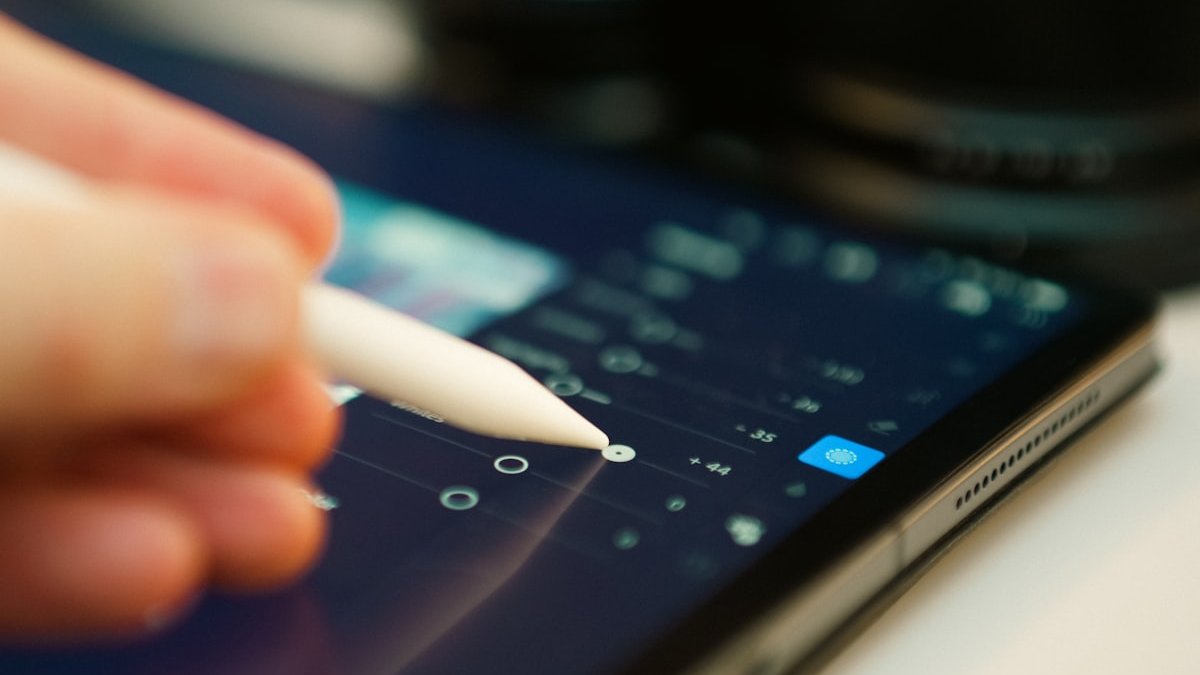
iPad版のFinal Cut ProはM1以降のチップが必要です(iPad Pro M1/M2/M4、iPad Air M1/M2、iPad A16、iPad mini A17 Pro)。
対応機種であれば、以下の作業は快適に完結します。
SNS・縦動画コンテンツの制作
縦動画(ポートレート方向)編集は2025年3月のアップデートで正式対応しました。
Instagram Reels・TikTok・YouTube Shorts向けの書き出しプリセットも揃っており、撮影から編集・投稿までiPad1台で完結できます。
現場でiPhoneで撮影し、その場でiPadで編集してそのままアップロードする、という即日公開フローはiPadが最も強い場面のひとつです。
バックグラウンド書き出し(2026年〜)にも対応しており、書き出し中に別の作業を進めることも可能になっています。
YouTubeやVlogの日常動画
4K動画のカット・テロップ・BGM・基本的なカラー補正はフル対応しています。
H.264からProResまで書き出しフォーマットが揃っており、YouTube向けプリセットでそのまま書き出せます。
Apple Pencilを使ったトリミング操作や手書き注釈の書き込みはiPad固有の強みで、タッチUIでの編集はMacのトラックパッド操作より直感的な場面があります。
Live Multicam収録〜マルチカム編集
FCP for iPadのLive Multicamは、iPadを制御センターとして複数台のiPhoneを同時にカメラとして使えるApple独自の機能です。
ProRes収録にも対応しており、現場取材・インタビュー・ライブイベントをマルチカメラで収録して、そのままiPad上でマルチカム編集まで完結できます。
LumaFusion・DaVinci Resolve iPad・CapCutを含む競合アプリにはこの機能がなく、FCP iPadの最大の差別化点です。
音楽制作・ポッドキャスト(Logic Pro for iPad)
Logic Pro for iPadはA12 Bionic以降で動作し、マルチトラック録音・MIDI打ち込み・AIセッションプレイヤー(ドラム・ベース・ギター自動生成)・Stem Splitter(音源分離)を使えます。
個人の楽曲制作・カバー動画用のインスト版生成・ポッドキャストの収録と編集はiPad単体で実用レベルに達しています。
Flashback Capture(録音し忘れた演奏を事後回収)やApple Pencilでの演奏操作は、iPad版ならではの強みです。
写真・サムネイル制作(Pixelmator Pro for iPad)
Pixelmator Pro for iPadは2026年1月にリリースされました。
RAW現像(750機種以上対応)・AI背景除去・解像度アップスケーリング・非破壊編集・Apple Pencilによるレタッチが使えます。
iCloud経由でMac版と同期するため、どちらで作業しても最新状態が保たれます。
FCP for iPadはSNSショート動画・Vlog・Live Multicam収録・Apple Pencil編集で実用レベルの完結性があります。
iPadだけでは厳しい作業
できることが多い一方で、iPadには明確な限界があります。
以下の作業では、Mac併用または完全な移行が現実的な選択です。
Mac専用アプリの壁
Apple Creator Studioに含まれるアプリの中で、以下の3つはMac専用です。
iPadでは利用できません。
- Motion:カスタムタイトル・モーショングラフィックス・FCP用テンプレート制作はMac専用。iPadでは既製テンプレートを使うことはできますが、テンプレートの制作自体はできません。
- Compressor:放送規格対応コーデック(MXF等)・バッチ書き出し・高度なエンコード設定が必要な場合はMac必須です。FCP iPadの書き出しプリセットで代替できる範囲には限りがあります。
- MainStage:ライブパフォーマンス向けアプリ。iPad対応版はありません。
カラーグレーディングの精度差
Mac版 Final Cut ProにはColor Board・Color Wheels・Color Curves・Hue & Saturation Curvesが揃っています。
iPad版は基本スライダー(シャドウ・ミッドトーン・ハイライト・ホワイトバランス等)と12種類のプリセットのみで、調整の粒度がMac版より低くなっています。
さらに、カスタムLUTの読み込みがiPad版では非対応です(Apple Log 2 LUT等の組み込みLUTのみ対応)。
映画・CM品質の本格的な色仕上げにはMacが必要です。
プラグインが使えない
Boris FX・Motion VFX・Neat VideoといったサードパーティプラグインはiPad版のFCP・Logic Proには対応していません。
エフェクトの質を追求するほど、Macへの依存度が上がります。
Logic Proについては、Audio Unit Extensionsには対応していますが、VST・AU形式のMac版プラグインとは異なります。
高度なミキシング・マスタリング作業はMac版が有利です。
Mac→iPadのプロジェクト移行は非対応
iPad→MacへのプロジェクトはAirDropやiCloudで転送できます。
ただし、Mac版 FCPで作り始めたプロジェクトをiPadに移す方向(Mac→iPad)は現時点で直接対応していません。
この非対称性はワークフロー設計に影響します。
「Mac先行で始めて途中からiPadに持ち込む」という使い方はできないので、「iPadで粗編→Macで仕上げ」という前提でワークフローを設計する必要があります。
ストレージと画面サイズの制約
4K映像は約1GB/分の容量を消費します。
本格的な動画編集には256GB以上を推奨しており、外付けSSD(USB-C対応)との併用が実用的です。
FCP iPadは外部ストレージ上のプロジェクトを直接編集できるため、iPad本体の容量を圧迫せずに使えます。
画面サイズは最大12.9インチ(iPad Pro)で、長尺・複雑なタイムラインの作業では画面の狭さを感じます。
外部モニター出力は2026年以降のアップデートで対応しましたが、デュアルモニターでの作業環境にはなりません。
Color Curves・カスタムLUT・サードパーティプラグイン・Motion制作はMac専用機能のため、iPad単体では代替できません。
Mac併用で現実的になるワークフロー
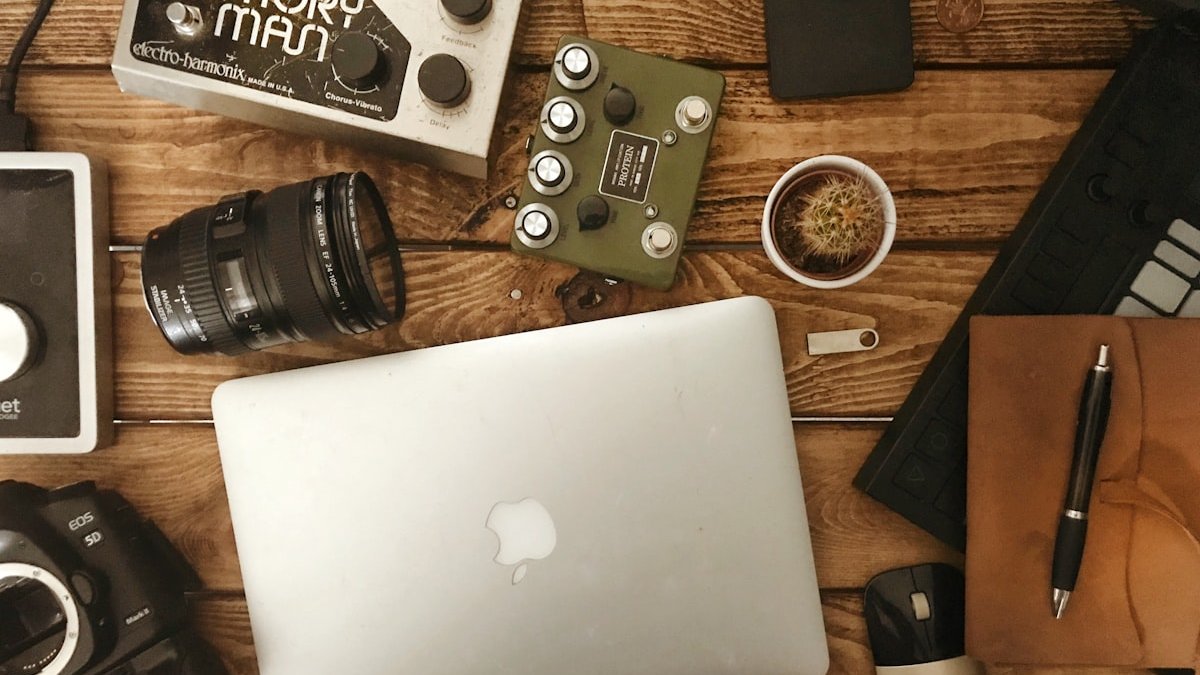
Macを持っている場合、iPadとの組み合わせは「それぞれが得意な作業を分担する」構成になります。
現場(iPad)→スタジオ(Mac)の分担
最も現実的なワークフローは「現場でiPadを使い、スタジオでMacで仕上げる」構成です。
- 現場・ロケ:iPhoneとiPadでLive Multicam収録 → その場でiPadで粗編・確認用プレビュー
- スタジオ:プロジェクトをAirDrop(近距離)またはiCloud Drive(遠距離)でMacに転送 → カラーグレーディング・プラグイン適用・Motion仕上げ → Compressor書き出し
iPad→Macのプロジェクト転送は問題なく動作します。
粗編までiPadで完結させ、本番仕上げをMacに任せることで、現場での即日プレビューとしっかりした仕上げを両立できます。
このワークフローのメリット
- 重い仕上げ作業をスペックの高いMacに任せることで、iPadのストレージ・処理能力の制約を回避できる
- 外付けSSDをUSB-C経由でiPad・Mac両方で使いまわせるため、データ移動のコストが低い
- 現場での関係者への確認・即日公開はiPadが担当し、最終品質の担保はMacが担当するという明確な役割分担になる
Apple Creator Studioのコスパ再整理
| 購入形態 | 対象 | 価格(月額換算) | FCP iPad | Motion・Compressor |
|---|---|---|---|---|
| Apple Creator Studio | Mac・iPad両方 | ¥1,780/月 | 含む | Mac版含む |
| FCP Mac 買い切り | Macのみ | 一括¥50,000 | 非対応 | 別途購入 |
| FCP iPad 単体(App Store) | iPadのみ | ¥700/月 | 含む | 非対応 |
※価格は2026-03-16時点。
変動の可能性があります。
iPadでFCP・Logic Proを使う場合、事実上Apple Creator Studioのサブスクが最も合理的な価格構成です。
Mac版FCP・Motion・Compressorまで含む全スイートが月¥1,780に収まるのは、特にMac・iPad両方で使いたいユーザーにとってコスパが高い選択です。
「iPadで粗編→Macで仕上げ」の役割分担が最も効率的で、Apple Creator Studioなら追加費用なしで両方使えます。
こんな人に向いている / 向いていない
ここまでの内容をもとに、iPadとApple Creator Studioの組み合わせが向いている人・向いていない人を整理します。
iPadだけで完結できる人
- SNS・縦動画が主な発信形式(Instagram Reels・TikTok・YouTube Shorts):縦動画編集・即日公開まで完結
- 取材・現場系のVlog・ドキュメンタリー制作者:Live Multicamによる多角度収録と粗編が1台で完結
- 音楽制作・カバー動画・ポッドキャストがメイン:Logic ProのStem Splitter・AIセッションプレイヤーが使える
- 旅行・アウトドア系で持ち運び重視:1台で撮影から編集まで完結し、デスクに戻る必要がない
- 写真レタッチ・SNS用サムネイル制作中心:Pixelmator ProのiPad版が実用レベルで使える
Macが必要な人、またはMac持ちがiPadを追加で検討している人
- 映画・CM・MV品質の本格カラーグレーディングが必要:Color Curves・カスタムLUTはMac専用
- サードパーティプラグイン(Boris FX・Motion VFX等)が欠かせない:iPad版FCPでは非対応
- Motionでカスタムタイトル・アニメーション制作をする:Mac専用アプリ
- 複雑なオーケストラ編成・大規模音楽プロダクション:Logic ProのMac版が有利
- 放送・配信規格での納品(MXF・特殊コーデック):Compressorが必要
用途が明確なら判断は簡単——SNS・Vlog中心ならiPad、本格映像ならMac、迷うなら段階的にiPadから始めるのが現実的です。
よくある質問(FAQ)
- 仕事で使えるレベルですか?
-
用途によります。
SNS向けコンテンツ・Vlog・取材動画・ポッドキャストなら、iPad単体でプロが使える品質の制作が可能です。一方、映画・CM・広告の本編編集でカラーグレーディングの精度やプラグインが求められる場合はMacが必要で、iPad単体での対応は難しいです。
「どんな仕事で使うか」によって評価が大きく変わります。 - 長尺動画の編集は厳しいですか?
-
タイムライン上の操作としては長尺でも動作しますが、現実的な制約が2点あります。
ひとつは画面サイズ(最大12.9インチ)で、複雑なタイムラインの全体を把握しにくい場面があります。もうひとつはストレージで、4K映像は1時間あたり50〜100GBを消費するため、外付けSSDが事実上必須になります。
20〜30分程度の動画は問題なく編集できますが、1時間超の長尺を快適に扱うには作業環境の準備が必要です。 - Macなしでも大丈夫ですか?
-
発信内容次第です。
SNS向けショート動画・YouTube Vlog・音楽制作が主な用途であれば、Macなしでも実用的に使えます。ただし、カラーグレーディングを本格的にやりたい場合・Motion制作が必要な場合・Mac→iPadのプロジェクト移行が前提になる場合は、どこかでMacが必要になります。
「まずiPadで始めて、クオリティ要求が上がったらMacを追加する」という段階的なアプローチが現実的です。 - どのiPadが必要ですか?
-
Final Cut Pro for iPadの動作にはM1以降のチップが必要です(iPad Pro M1/M2/M4、iPad Air M1/M2、iPad A16、iPad mini A17 Pro)。
2024年以降に発売された主要iPadはほぼ対応しています。Logic ProはA12 Bionic以降で動作しますが、一部の高度な機能はM1以降が必要です。
- MacとiPadでプロジェクトを行き来できますか?
iPad→MacへのプロジェクトはAirDropやiCloud Driveで転送できます。
ただし、Mac版 FCPで作り始めたプロジェクトをiPadに持ち込む方向(Mac→iPad)は現時点で直接対応していません。「iPadで粗編→Macで仕上げ」というフローを前提にワークフローを設計することを推奨します。
- SNS・Vlog・Live Multicam収録ならiPad単体で十分に完結する
- カラーグレーディング・プラグイン・Motion制作が必要ならMacが必須
- 「まずiPadで始めて、必要になったらMacを追加する」段階的アプローチが最も現実的
まとめ
iPadでの動画編集は「用途次第で十分使える」というのが正確な結論です。
- SNS・Vlog・Live Multicam収録ならiPad単体で実用レベルの動画編集が完結する
- カラーグレーディング・プラグイン・Motion制作が必要になったらMacを追加する
- Apple Creator Studio(月¥1,780)ならiPad・Mac両対応で追加費用なしにスケールできる
- 「まずiPadで始めて、必要になったらMacを加える」段階的アプローチが最も現実的
iPadが特に強い場面:SNS向けショート動画・Vlog・Live Multicam収録・音楽制作・写真レタッチ。
現場での即日公開・機動力はMacより優れています。Macが必要になる場面:本格カラーグレーディング(Color Curves・カスタムLUT)・プラグイン活用・Motion制作・Compressor書き出し。
「まずiPadで始めて、クオリティ要求が上がったらMacを追加する」という段階的なアプローチが現実的です。
Apple Creator Studio(月¥1,780)はiPad・Mac両方で使えるため、後からMacを加えた時も追加費用なしでフルスイートが使えます。LINE登録だけで1万円割引!今すぐ使えるお得なクーポン
CREATORS JAPANでは、LINE友達登録をしていただいた方限定で、講座料金が1万円OFFになる特別クーポンをプレゼントしています。
動画編集スキルを本格的に学びたいけれど、受講料が気になる…
そんな方にぴったりの特典です。この機会を逃すと通常価格での受講となってしまうため、ぜひこのお得なクーポンを活用して、動画編集の世界に一歩踏み出してみてください。
クーポンの取得方法は簡単。
LINEで友達登録するだけで、クーポンコードが届きます。
有効期限もありますので、お早めにご利用ください。さらに特典!6日間の動画編集講座が完全無料で受講可能
1万円OFFクーポンに加えて、さらに嬉しい特典をご用意しました。
LINE登録者限定で、6日間にわたる動画編集講座を完全無料で受講していただけます。この無料講座では、動画編集の基礎から実践的なテクニックまで、プロの講師が丁寧に指導。
初心者の方でも安心して学べる内容となっており、講座修了後には簡単な動画編集ができるレベルまでスキルアップできます。通常であれば有料で提供している内容を、今回は特別に無料で公開。
動画編集に興味があるけれど、いきなり本格的なコースを受講するのは不安…という方にも最適な内容です。この貴重な機会をお見逃しなく!LINEに登録後、メッセージで「ブログ特典」と送信してください。すぐに無料講座の詳細をお届けします。