




- 動画編集用として、MacBook AirとProの決定的な違いがわかる
- 実機比較で納得!あなたに最適な「失敗しない1台」を選ぶことができる
- パソコン選びの不安を解消して、迷わず動画編集デビューできるようになる
「動画編集を副業にしてみたいけれど、パソコンは何を選べばいいの?」
「高価な買い物だから失敗したくない…」
そんなお悩みはありませんか?
動画編集におすすめのPCはスペックが作業効率に直結するため、最初の1台選びが非常に重要です。
そこで今回は、動画編集におすすめのPCについて徹底解説します。
MacBook AirとProを比較しながら、あなたにピッタリの1台を見つけていきましょう。
以下の動画でも詳しく解説しておりますのでぜひ参考にしてみてください。
動画編集用PCの選び方!MacBook AirとProの決定的な違いとは?

MacBookには大きく分けて「Air」と「Pro」の2つのシリーズがあります。
どちらも人気のあるモデルですが、動画編集という目的においては決定的な違いが存在します。
まずはそれぞれの特徴を理解して、自分に必要なスペックを見極めましょう。
この章では以下のポイントについて解説します。
- ・AirとProそれぞれの得意分野
- ・編集作業における快適さの違い
- ・メモリ容量選びの重要性
それでは順番に見ていきましょう。
【軽さ重視】MacBook Airの特徴と日常使いへのメリット
MacBook Airの魅力は、その名の通り空気のような軽さにあります。
薄くて軽量なボディは、カフェや外出先へ気軽に持ち運べるため、場所を選ばずに作業したい人には最適です。
MacBook Airの主な特徴
- 軽量・薄型:持ち運びに特化したデザイン
- 静音設計:ファンレスで動作音が静か
- 日常使いに最適:Web閲覧や資料作成なら十分な性能
しかし、動画編集のようなパソコンに高い負荷がかかる作業を長時間行う場合は注意が必要です。
冷却ファンがないため熱を持ちやすく、処理速度が低下して動作が重くなる可能性があります。
【性能重視】MacBook Proの特徴とクリエイティブ作業への適性
MacBook Proは、動画編集をはじめとするクリエイティブな作業に特化したプロ仕様のモデルです。
高性能なチップに加え、効率的に熱を逃がす冷却ファンを搭載しているため、重たい処理でも安定したパフォーマンスを発揮します。
MacBook Proが動画編集に向いている理由
- 冷却ファン搭載:長時間作業でも熱暴走しにくい
- 高い処理能力:複雑な編集や書き出しもスムーズ
- 豊富なポート:SDカードやHDMIを直接接続可能
将来的に4K動画や複雑な編集に挑戦したくなった際も、Proならスペック不足で買い替える心配が少なく安心です。
動画編集で稼いでいきたいと考えるなら、Proを選ぶのが賢明な判断と言えるでしょう。

動画編集におけるメモリ容量の注意点(8GBはNGな理由)
パソコン選びで特に重要なのがメモリの容量ですが、動画編集をするなら8GBでは不十分です。
実際にメモリ8GBのMacBook Airで作業をした際、複数のアプリを開いただけで動作が重くなり、強いストレスを感じるでしょう。
メモリ不足で起こるトラブル例
- プレビュー画面がカクつく
- 編集中にソフトが強制終了する
- 他のアプリ(Webブラウザ等)との同時作業が重い
スムーズに作業を進めるためには、最低でも16GB以上のメモリを搭載したモデルを選びましょう。
快適な環境を整えることは、挫折せずに学習や仕事を続けるための重要な投資です。
 ジャパニャン
最初は安いパソコンでもいいかなって思ってたけど、動きが遅いとイライラしちゃいそうなんだね。
佐原まいそうなんです。
特に動画編集はパソコンの処理能力に依存するので、余裕のあるスペックを選ぶことが長く快適に使うコツですよ。
動画編集を快適に行うなら、冷却ファン付きの「Pro」かつ「メモリ16GB以上」を選ぶのが鉄則です。
実機で徹底比較!動画編集の効率を左右する3つのポイント

スペック表の数字だけでは分からない、実際の使い心地も気になりますよね。
ここでは13インチから16インチまで、歴代のMacBookを並べて徹底比較します。
この章では以下のポイントについて解説します。
- ・画面サイズによる作業効率の違い
- ・実際の持ち運びやすさと重さの感覚
- ・ポート数やキーボードが与える影響
それでは順番に見ていきましょう。
画面サイズと作業領域の違い(13インチ vs 14・16インチ)
Premiere Proの編集画面は多くのパネルが表示されるため、画面サイズが作業効率に直結します。
サイズごとの使用感は以下の通りです。
- 13インチ:画面が狭く、パネルの表示領域が限られる。頻繁なスクロールが必要。
- 14インチ:持ち運びやすさと作業領域のバランスが良い。
- 16インチ:没入感が高く、複雑なレイヤー構造も見渡せる。作業効率は最強。
外出先でも快適に編集したいなら、ある程度の画面領域を確保できる14インチ以上がバランスの良い選択肢となります。
以下の動画もぜひ確認してみてください。
意外と変わらない?PCの重さと持ち運びの現実
カタログ上の数値ではAirの方が圧倒的に軽いですが、実際の運用を考えると少し事情が異なります。
Airは接続端子が少ないため、SDカードリーダーやHDMI接続用のハブを別途持ち歩く必要があるからです。
持ち運び時のリアルな重量感を以下に比較してみました。
- Air:本体 + 変換ハブ + 周辺機器 = 意外とかさばる
- Pro:本体のみで完結 = スマートに持ち運べる
軽さを求めてAirにしたのに、結局荷物が増えてしまったというケースは意外と多いものです。
単純な本体重量だけでなく、実際の利用シーンを含めたトータルの利便性で比較することが大切です。
ポート不足とキーボードの打鍵感が与えるストレス
MacBook ProにはSDカードスロットやHDMIポートが標準搭載されており、カメラのデータをすぐに取り込めます。
動画素材を扱う編集者にとって、アダプターなしで直接メディアを読み込める利便性は非常に魅力的です。
また、長時間の編集作業において見落としがちなのがキーボードの打ち心地です。
具体的には以下の通りです。
- Air:薄さ重視でストロークが浅い。長時間打つと指が疲れやすい場合も。
- Pro:適度な厚みと打鍵感がある。手首への負担も比較的少ない設計。
毎日触れる部分だからこそ、細かな操作性の違いが積み重なって作業の快適さを大きく左右するのです。
ジャパニャン軽さだけで選ぶと、あとから不便なことに気づくこともあるんだね。
佐原まいProなら本体だけで完結するので、カフェなどの狭いスペースでもスマートに作業できますよ。
画面の広さやポートの有無は効率に直結するため、実用性を重視するならProの筐体が有利です。
【結論】動画編集におすすめのPCは「MacBook Pro 14インチ」

様々なモデルを比較・検証してきましたが、動画編集を仕事にするなら結論はひとつです。
最もおすすめなのは、性能と携帯性のバランスが取れたMacBook Pro 14インチになります。
この章では以下のポイントについて解説します。
- ・14インチProを選ぶべき理由
- ・Airが選択肢に入りうるケース
- ・リセールバリューという考え方
それでは順番に見ていきましょう。
なぜ14インチProが初心者にとって「一番の安牌」なのか?
14インチのMacBook Proは、十分な画面サイズと持ち運びやすさを両立したまさにいいとこ取りのモデルです。
初心者の方にこそProをおすすめする理由は以下の3点です。
- スペックに余裕がある:編集中のフリーズなど、パソコントラブルを未然に防げる。
- 長く使える:将来的にスキルアップしても買い替える必要がない。
- 後悔が少ない:AirにしておけばよかったよりProにしておけばよかったという後悔の方が圧倒的に多い。
失敗しないための選択として、最初から十分な性能を持つ14インチProを選んでおくのが最も安心で確実な投資です。
MacBook Airを選んでも良いケースとサブ機としての活用
もちろん、MacBook Airが全く使えないというわけではありません。
以下のようなケースであれば、Air(メモリ16GB以上推奨)も選択肢に入ります。
- 予算がどうしても限られている
- カット編集などの軽い作業がメイン
- すでに高性能なメインPCがあり、サブ機として使う
用途を限定して割り切って使う分には、Airも非常に優秀なデバイスです。
ただし、これから動画編集をメインの副業として一本化していくなら、やはりProの安心感には代えられません。
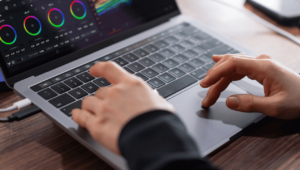
長く使う仕事道具だからこそ「リセールバリュー」も考慮する
MacBookは製品としてのブランド力が高く、中古市場でも値崩れしにくいのが特徴です。
多少初期費用が高くても、使い終わった後に高く売れるリセールバリューを考慮すれば、実質のコストは抑えられます。
- 安いPC:すぐに性能不足になり、売値もつかない(買い替えコスト増)
- 高いMac:長く快適に使えて、高く売れる(実質コスト減)
パソコンはあなたの仕事を支える大切なパートナーです。
ケチってストレスを抱えるよりも、快適に稼げる環境への「未来への投資」と考えて、妥協のない1台を選びましょう。
ジャパニャン高く売れるなら、思い切っていいパソコンを買うのも怖くない気がしてきたんだね!
佐原まい良い道具を持つことはモチベーションアップにも繋がります。
自信を持ってProを選んで大丈夫ですよ。
迷ったらMacBook Pro 14インチを選べば、性能・サイズ・資産価値のすべてにおいて後悔しません。
PCを購入した後にやるべきこと!動画編集副業の始め方

最適なパソコンを手に入れたら、いよいよ動画編集者としての第一歩を踏み出しましょう。
しかし、ただPCを買っただけでは収入にはつながりません。
この章では以下のポイントについて解説します。
- PCのスペックを確認する方法
- 効率的なスキルの習得手順
- 未経験から案件を獲得する流れ
それでは順番に見ていきましょう。
Adobe Premiere Proが動くか不安な時の「スペック診断」
もし手持ちのパソコンや、購入を検討しているモデルで本当に編集ソフトが動くか不安な場合は、事前に確認しましょう。
動画編集スクール「クリエイターズジャパン」の公式LINEでは、簡単な質問に答えるだけのスペック診断を提供しています。
診断結果を見ることで、高価なソフトを契約する前に、自分の環境で問題なく動作するかどうかをチェックできて安心です。
機材選びで失敗しないためにも、ぜひ活用して自信を持って準備を進めてください。
未経験から月5万円を目指すためのスキル習得ロードマップ
パソコンの準備ができたら、次は動画編集スキルの習得です。
最短で収益化を目指すなら、以下のステップで進めていくのが効率的です。
- 基礎学習:カット編集、テロップ、BGM挿入などの基本操作を覚える
- ポートフォリオ作成:自分のスキルを証明するための自己紹介動画などを作る
- 営業活動:クラウドソーシングなどで初心者向け案件に応募する
公式LINEでは、未経験から月5万円の副収入を目指すための動画編集ロードマップや無料講座をプレゼントしています。
何から始めればいいか迷っている方は、これらを参考にして着実にステップアップしていきましょう。
以下の動画でも詳しく解説しておりますのでぜひ参考にしてみてください。
ジャパニャンパソコンを買ったあとの進め方もわかると、安心してスタートできそうなんだね。
佐原まいまずは環境を整えて、正しい方法で学ぶことが成功への近道です。
一緒に頑張りましょう!
機材の不安を解消し、ロードマップに沿って学習を進めることで、迷わず副業デビューが叶います。
まとめ
今回は、動画編集におすすめのPCについて、MacBook AirとProを徹底比較しました。
- Airは軽いが、本格的な編集にはスペックや画面サイズに不安が残る
- Proは性能・端子・画面のバランスが良く、仕事道具として最適
- 結論:迷ったら「MacBook Pro 14インチ」を選べば間違いない
パソコンなんて高くて買えない…、私に使いこなせるかな?
そんな不安を感じる気持ち、とてもよくわかります。
でも、大丈夫です。
良い道具はあなたのスキルを助け、作業のストレスを減らしてくれます。
快適な環境さえあれば、動画編集は決して難しいものではありません。
まずは自分に合ったPCを手に入れるという小さな一歩から始めてみませんか?
その一歩が、あなたの新しい働き方や未来を大きく変えるきっかけになるはずです。
LINE登録だけで1万円割引!今すぐ使えるお得なクーポン
CREATORS JAPANでは、LINE友達登録をしていただいた方限定で、講座料金が1万円OFFになる特別クーポンをプレゼントしています。
動画編集スキルを本格的に学びたいけれど、受講料が気になる…
そんな方にぴったりの特典です。
この機会を逃すと通常価格での受講となってしまうため、ぜひこのお得なクーポンを活用して、動画編集の世界に一歩踏み出してみてください。
クーポンの取得方法は簡単。
LINEで友達登録するだけで、クーポンコードが届きます。
有効期限もありますので、お早めにご利用ください。
さらに特典!6日間の動画編集講座が完全無料で受講可能
1万円OFFクーポンに加えて、さらに嬉しい特典をご用意しました。
LINE登録者限定で、6日間にわたる動画編集講座を完全無料で受講していただけます。
この無料講座では、動画編集の基礎から実践的なテクニックまで、プロの講師が丁寧に指導。
初心者の方でも安心して学べる内容となっており、講座修了後には簡単な動画編集ができるレベルまでスキルアップできます。
通常であれば有料で提供している内容を、今回は特別に無料で公開。
動画編集に興味があるけれど、いきなり本格的なコースを受講するのは不安…という方にも最適な内容です。
この貴重な機会をお見逃しなく!LINEに登録後、メッセージで「ブログ特典」と送信してください。すぐに無料講座の詳細をお届けします。