

- プロが作ったようなアニメーション素材を、無料で探す方法がわかる
- Mixkitの素材をPremiere Proに読み込んで、実際に使う手順がわかる
- 動画のクオリティをぐっと上げるアニメーションを、自分の力で追加できるようになる
「動画編集を副業にしたいけど、アニメーションみたいな専門的なスキルは難しそう…」
「アニメーションが難しくて動画編集するの苦痛」
と感じていませんか?
特に、AdobeのPremiere Proのような高機能ソフトを前にすると、不安を感じる方も多いかもしれません。
しかし、ご安心ください。
実は無料テンプレートを活用すれば、スキルに自信がない初心者の方でも、驚くほど簡単に見栄えの良いアニメーション動画を作成できます。
この記事では、数あるテンプレートサイトの中でも特におすすめの「Mixkit」を使い、あなたの動画をプロ級に仕上げる具体的な方法を解説します。
この記事を読めば、動画編集への不安が「これなら私にもできるかも!」という自信に変わるはずです。
以下の動画でも詳しく解説しておりますのでぜひ参考にしてください。
【結論】動画編集はテンプレート活用で9割の悩みが解決する

「動画編集で使うアニメーションって、なんだか作るのが難しそう…」と感じていませんか。
実はその悩み、無料のテンプレートを活用することで、驚くほど簡単に解決できてしまいます。
この章では、なぜテンプレートが初心者にとって最強の味方なのか、その理由を以下の流れで解き明かしていきます。
- アニメーションを自作することの難易度
- テンプレートが動画編集の副業におすすめな3つの理由
それでは、テンプレートが持つ大きな可能性について、順番に見ていきましょう。
アニメーションを1から作るのはプロでも大変
結論から言うと、プロ品質のアニメーションをゼロから作り上げるのは、専門家にとっても時間と手間がかかる大変な作業です。
なぜなら、滑らかな動きや目を引くデザインを実現するには、After Effects(アフターエフェクツ)のような専門ソフトを使いこなす高度なスキルと、豊かなデザインセンスが求められるからです。
動画のプロでさえ、「アニメーションを入れたいけれど、どうしようか」と頭を悩ませることは珍しくありません。
ですから、動画編集を始めたばかりの方が、いきなりアニメーションの自作に挑戦する必要は全くありません。
まずは便利なツールを賢く使うことから始めましょう。
テンプレートが動画編集の副業におすすめな3つの理由
テンプレートの活用は、特に副業で動画編集を目指す方にとって、非常に賢い選択だと言えます。
その理由は、大きく分けて時間短縮・クオリティ向上・コスト削減の3つのメリットがあるからです。
貴重な時間を節約できるだけでなく、プロがデザインした素材を使うことで、納品する動画の質をぐっと高めることができます。
たとえば、クライアントから急な修正依頼があった場合でも、テンプレートを使えば迅速に対応できますし、デザイン性の高い動画は次の案件獲得にも繋がります。
さらに、Mixkitのような無料サイトを利用すれば、スキルアップ期間中の出費を抑えることも可能です。
このように、テンプレートは時間・品質・費用の三拍子が揃った、動画編集の副業におすすめなパートナーなのです。
以下の動画もぜひご確認ください。
 ジャパニャン
テンプレートって便利そうだけど、他の人と同じデザインになっちゃわないか心配だよ。
佐原まい良い質問ですね!
テンプレートは文字や色を自由に変えられるので、自分だけのオリジナルデザインに仕上げられますよ。
動画編集のアニメーションは、無料テンプレートを使えば時間もコストもかけずにクオリティを上げられます。
【Premiere Proユーザー必見】無料で使える「Mixkit」とは?

世の中にはたくさんのテンプレートサイトがありますが、「どれを選べば良いかわからない」と迷ってしまう方も多いでしょう。そこで、動画編集の初心者の方にまず試してほしいのが、今回ご紹介するMixkit(ミックスキット)です。
この章では、Mixkitの魅力と具体的な使い方を以下の流れで解説します。
- Mixkitが初心者におすすめな理由
- 欲しいアニメーション素材の探し方とダウンロード手順
- 利用する際に気をつけたいポイント
Mixkitの魅力を詳しく解説しますね。
Mixkitのすごいところ(無料・登録不要・商用利用OK)
Mixkitを特におすすめする理由は、完全無料・ユーザー登録が不要商用利用もOKという、初心者にとって嬉しい三拍子が揃っている点です。
多くのサイトでは、素材をダウンロードするためにメールアドレスの登録が必要だったり、無料プランでは使える範囲に制限があったりします。
しかし、Mixkitなら面倒な手続きは一切なく、サイトにアクセスしてすぐに高品質なテンプレートをダウンロードできます。
副業で作成した動画にも安心して使えるので、まさに至れり尽くせりのサービスと言えるでしょう。
この手軽さと安心感が、Mixkitが世界中のクリエイターに愛されている理由なのです。

欲しいアニメーション素材の探し方とダウンロード方法
Mixkitでは、直感的な操作でPremiere Pro用のアニメーション素材を簡単に見つけ出すことができます
サイト上部のメニューから「Templates」をクリックし、次に表示される編集ソフトの中から「Premiere Pro」を選びましょう。
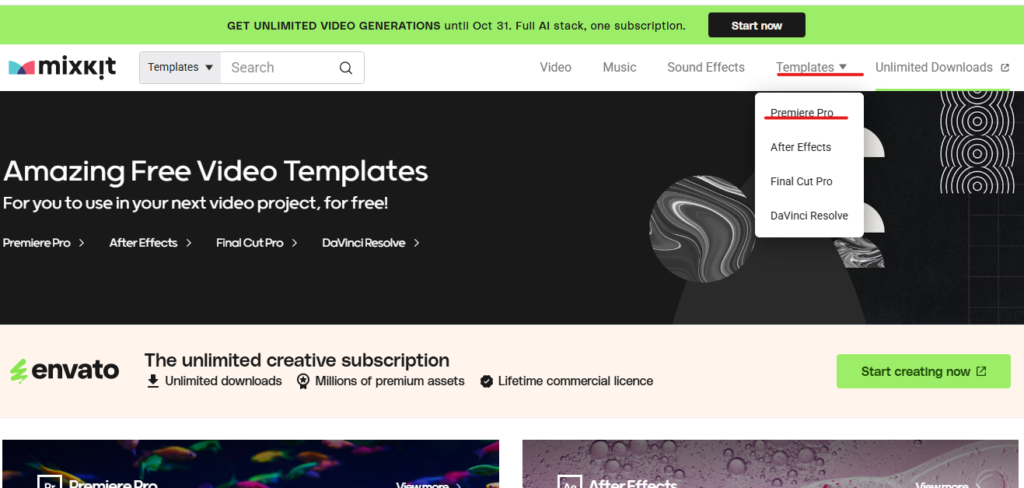
すると、Premiere Proで使える素材だけが表示されます。
さらに、「Titles(タイトル)」や「Transitions(トランジション)」といったカテゴリで絞り込むことも可能です。
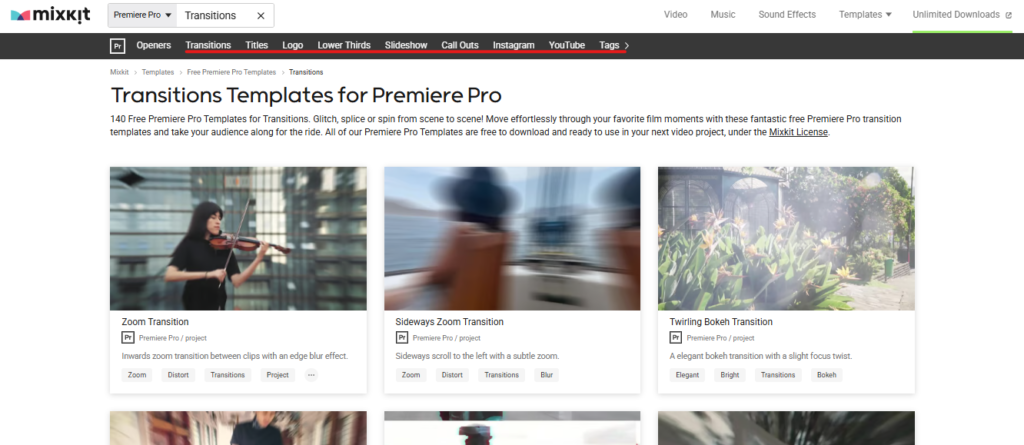
気になる素材にカーソルを合わせると動きを確認できるので、イメージに合うものを探してみてください。
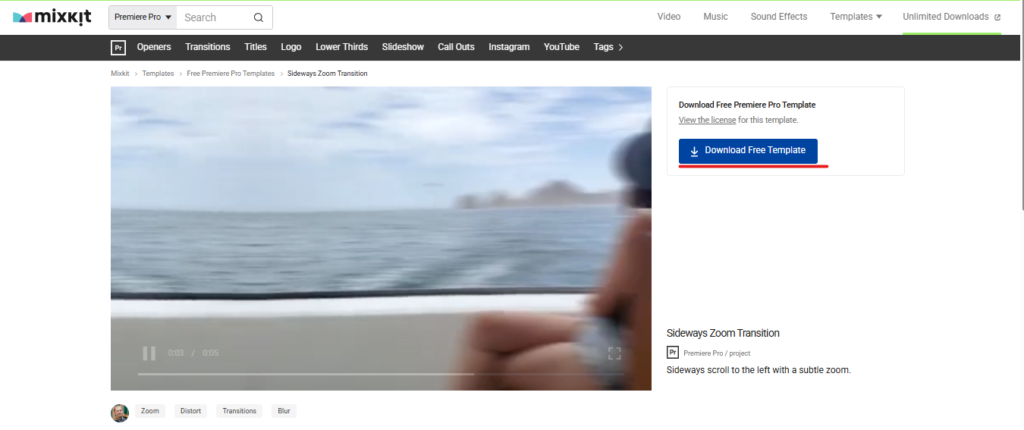
欲しい素材が見つかったら、あとは「Download Free Template」ボタンをクリックするだけでダウンロードが完了します。
【要注意】有料プランと間違えないためのポイント
Mixkitを無料で利用する際に、一つだけ知っておいてほしい注意点があります。
それは、素材ダウンロード後に表示される「envato 」というエリアです。
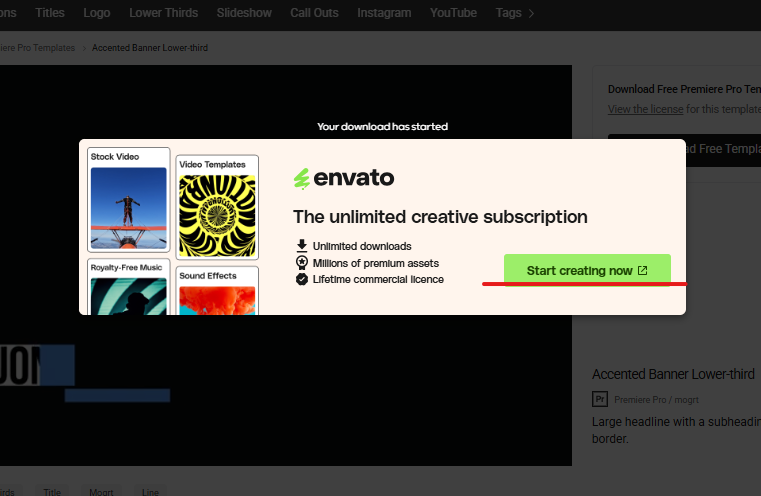
これはMixkitの運営元が提供する有料サービスの広告で、ここに表示されている素材をクリックすると、有料プランの案内ページに移動してしまいます。
もちろん、より多くの素材を使いたい場合は有料プランも選択肢になりますが、まずは無料の範囲で試したいですよね。
これさえ覚えておけば、迷うことなく無料素材だけを使いこなせます。
ジャパニャンうっかり有料サイトのボタンを押しちゃいそう。
佐原まい大丈夫ですよ!
ダウンロード後に「Start creating now」と書かれたボタンを押さないようにしましょう。
Mixkitは無料で高品質なアニメーション素材が豊富ですが、有料サイトへのリンクにだけ注意して使いましょう。
【実践】Premiere Proでアニメーションを簡単カスタマイズ!Mixkit素材の使い方

お気に入りのテンプレートをダウンロードしたら、いよいよPremiere Proに取り込んでみましょう。
「なんだか操作が難しそう…」と感じるかもしれませんが、ご安心ください。
数回のクリックとドラッグ&ドロップだけで、驚くほど簡単に見栄えの良いアニメーションを動画に追加できます。
この章では以下の流れで解説します。
- おしゃれなテロップ(自己紹介などで使うアニメーション)の入れ方
- プロっぽい場面転換(動画と動画をつなぐアニメーション)の作り方
実際の操作画面をイメージしながら、一緒に見ていきましょう。
パターン①:おしゃれなテロップ(ロワーサード)の入れ方
ダウンロードしたテロップ素材は、Premiere Proの「グラフィックテンプレート」という機能を使えば、誰でも簡単にカスタマイズできます。
まずは、ダウンロードしたZIPファイル(圧縮されたファイル)を解凍します。
次にPremiere Proを開き、グラフィックテンプレートの右上にある「モーショングラフィックステンプレートをインストール」ボタンからを確認します。
※Premiere Pro v25.0から、それまでの「エッセンシャルグラフィックス」パネルから「プロパティ」パネルと「グラフィックテンプレート」パネルに分かれています。
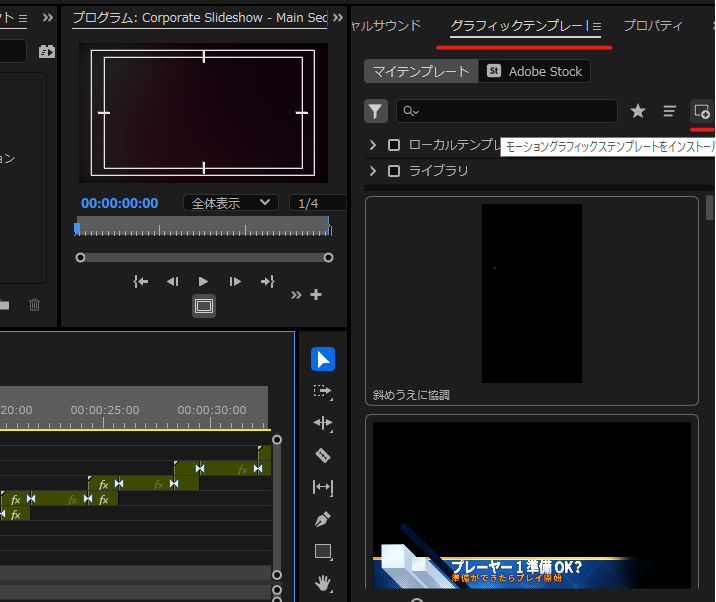
次に先ほど解凍したフォルダの中にある「.mogrt」という拡張子のファイルを選択してください。
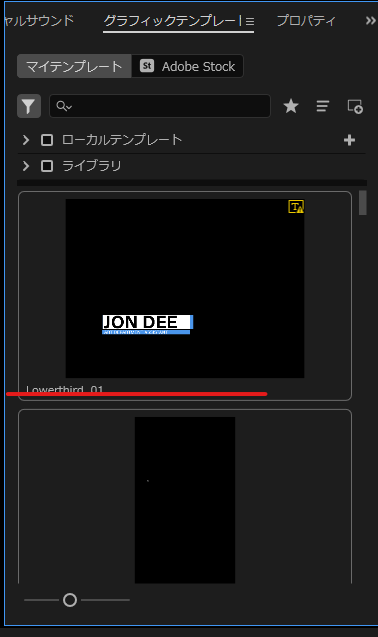
すると、テンプレートがパネルに追加されるので、あとはタイムライン(動画を編集する場所)にドラッグ&ドロップするだけでOKです。
文字の内容やフォント、色などは「編集」タブから自由に変更できます。
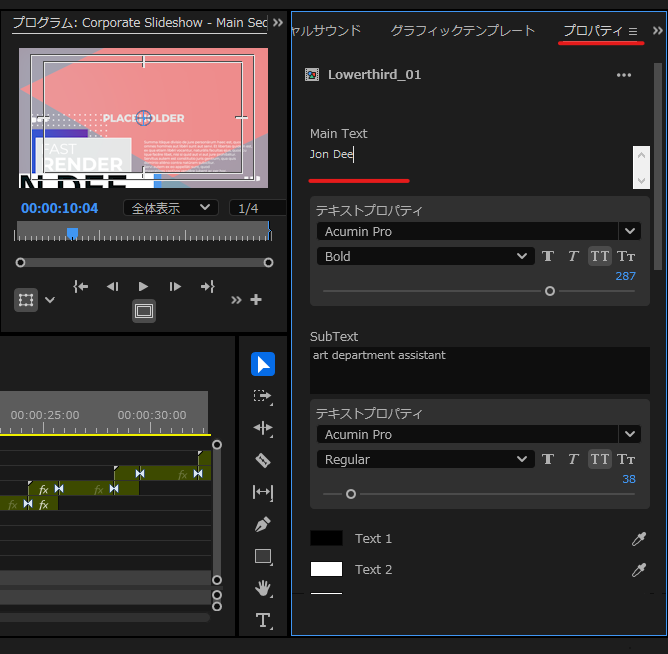
たったこれだけの作業で、テレビ番組のようなおしゃれなテロップアニメーションが完成します。
パターン②:プロっぽい場面転換(トランジション)の作り方
動画と動画の間をスムーズにつなぐ場面転換(トランジション)のアニメーションも、簡単な手順で追加できます。
テロップの時と同じように、まずはダウンロードしたZIPファイルを解凍しましょう。
次に、Premiere Proの「プロジェクト」パネル(素材を管理する場所)に、解凍したフォルダの中にあるプロジェクトファイル(.prproj)をドラッグ&ドロップで読み込みます。
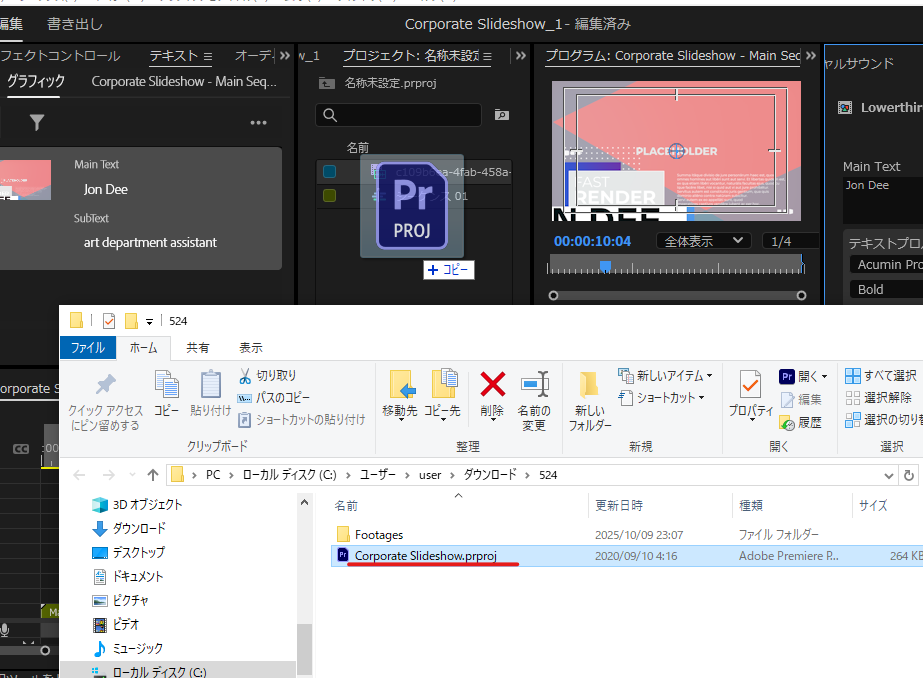
読み込みが完了したら、追加されたトランジションの素材をタイムライン上の動画と動画の間に配置します。
素材によってはサンプルの動画が含まれていることがあるので、その場合は削除して、ご自身の動画クリップと差し替えましょう。
これだけで、プロが作ったような滑らかな場面転換があなたの動画に加わります。
 ジャパニャン
.mogrtとか.prprojとか、ファイルの種類が違うんだね。
佐原まい最初は戸惑いますよね。
でも、やることは基本的にPremiere Proに読み込んでタイムラインに置くという流れは同じなので、難しく考えずに試してみてくださいね!
ダウンロードしたアニメーション素材は、簡単なドラッグ&ドロップ操作でPremiere Proに追加し、自由にカスタマイズできます。
まとめ
動画編集の副業は、特別なスキルがなくても「知っているかどうか」で大きな差が生まれます。
今回ご紹介した無料テンプレートサイト「Mixkit」を使えば、これまで「難しそう」と感じていたアニメーションの追加も、驚くほど簡単に行えます。
- 動画編集のアニメーションの悩みは無料テンプレートで解決できる
- MixkitならPremiere Proで使える高品質な素材が無料で手に入る
- 数ステップの簡単な操作で、プロ並みのカスタマイズが可能になる
それでも「本当に私にできるのかな」と、まだ不安に思うかもしれません。
でも、その気持ちは、新しい挑戦をする誰もが最初に感じる自然な感情です。
今回ご紹介したMixkitと簡単な手順さえ分かっていれば、初心者の方でもプロのようなアニメーションを作れます。
まずは難しく考えずに、お気に入りのテンプレートを1つだけダウンロードして、あなたの動画に当てはめてみましょう。
その「できた!」という小さな一歩が、あなたの動画編集を楽しくさせ、未来の大きな可能性へと繋がっていきますよ。
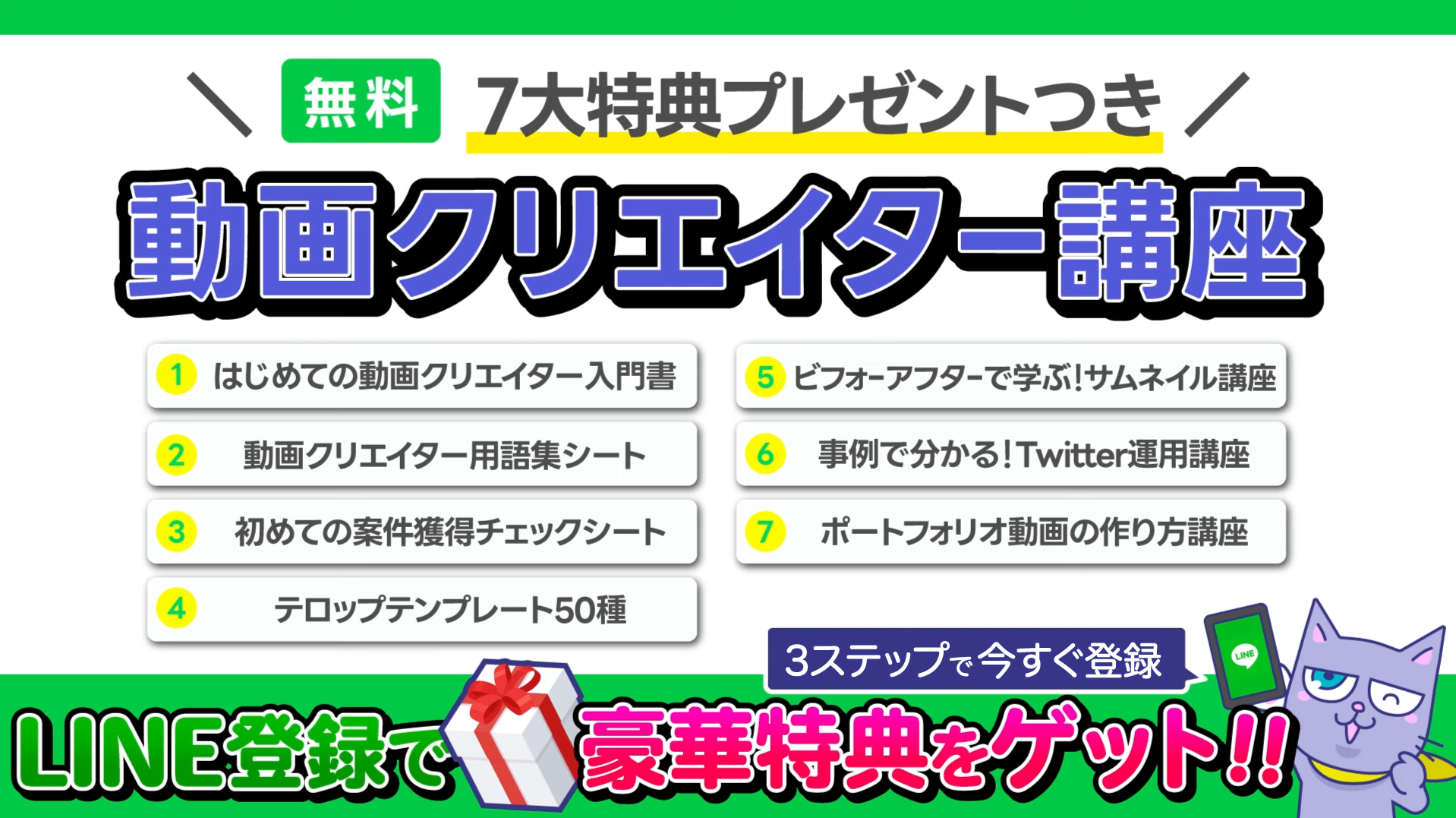
LINE登録だけで1万円割引!今すぐ使えるお得なクーポン
CREATORS JAPANでは、LINE友達登録をしていただいた方限定で、講座料金が1万円OFFになる特別クーポンをプレゼントしています。
動画編集スキルを本格的に学びたいけれど、受講料が気になる…
そんな方にぴったりの特典です。
この機会を逃すと通常価格での受講となってしまうため、ぜひこのお得なクーポンを活用して、動画編集の世界に一歩踏み出してみてください。
クーポンの取得方法は簡単。
LINEで友達登録するだけで、クーポンコードが届きます。
有効期限もありますので、お早めにご利用ください。
さらに特典!6日間の動画編集講座が完全無料で受講可能
1万円OFFクーポンに加えて、さらに嬉しい特典をご用意しました。
LINE登録者限定で、6日間にわたる動画編集講座を完全無料で受講していただけます。
この無料講座では、動画編集の基礎から実践的なテクニックまで、プロの講師が丁寧に指導。
初心者の方でも安心して学べる内容となっており、講座修了後には簡単な動画編集ができるレベルまでスキルアップできます。
通常であれば有料で提供している内容を、今回は特別に無料で公開。
動画編集に興味があるけれど、いきなり本格的なコースを受講するのは不安…という方にも最適な内容です。
この貴重な機会をお見逃しなく!LINEに登録後、メッセージで「ブログ特典」と送信してください。すぐに無料講座の詳細をお届けします。