


- Premiere Proの「重い・固まる」を解消し、ストレスなく編集に集中する環境が整う
- カット編集やエフェクト挿入など、繰り返し作業の時間を短縮する具体的な方法が身につく
- 初心者から一歩抜け出し、自分仕様にカスタマイズされた効率的な編集画面を構築できる
「これから動画編集を副業にしてみたいけどpremiereproの操作が難しい!」
「何から始めればいいの?」
そんな不安を抱えながらプロ仕様の編集ソフト「Premiere Pro」の画面を前に、そっとパソコンを閉じてしまいそうになっていませんか?
その気持ち、とてもよくわかります。
見たこともない専門用語のメニューがずらりと並んでいて、どこから手をつければ良いのか途方に暮れてしまいますよね。
すごいソフトだと分かっていても、その複雑そうな見た目に圧倒されてしまうのは、多くの初心者の方が最初に感じることです。
でも、ご安心ください。
この記事では、ネット操作に不慣れな初心者の方でも迷わないよう、必ずやるべき初期設定を11個に厳選して解説します。
30〜40代の主婦や会社員の方でも、この記事の通りに進めるだけで、Premiere Proが なんだか難しそうでとっつきにくいツールから、頼れる相棒に変わりますよ。
さあ、一緒に最初の準備を整えて、自信を持ってクリエイティブな動画編集の世界へ第一歩を踏み出しましょう。
以下の動画でも詳しく解説しておりますのでぜひ参考にしてください。
なぜPremiere Proの初期設定が重要なのか? 2つの理由

「さあ、動画編集を始めよう!」とPremiere Proを開いたものの、専門的な画面に少し圧倒されていませんか。
実は、本格的な編集作業に入る前の初期設定が、今後のあなたの動画編集ライフを左右します。
この一手間をかけることで、未来の自分を助けることにつながるのです。
この章では、初期設定がなぜ重要なのか、その大きな2つの理由を解説します。
- 予期せぬトラブルを防ぎ、安心して編集に集中するため
- 面倒な繰り返し作業をなくし、作業効率を上げるため
それでは、動画編集の土台となる大切なポイントを一緒に見ていきましょう。
予期せぬトラブルを防ぎ、安心して編集に集中するため
初期設定は、PCのフリーズやデータ消失といった予期せぬトラブルを防ぐ役割を果たします。
なぜなら、動画編集はパソコンに大きな負荷をかける作業であり、設定をしないままだと動作が不安定になりやすいからです。
最悪の場合、何時間もかけた作業データが一瞬で消えてしまうリスクも潜んでいます。
たとえば、後の章で解説する自動保存の設定をしておけば、急にソフトが落ちても少し前の状態から再開できます。
また、メディアキャッシュの整理設定は、PCが重くなるのを防ぎ、快適な動作を保つのに役立ちます。
このように、最初に初期設定をしておくことで、トラブルの不安なく、安心してクリエイティブな作業に没頭できる環境が手に入ります。
以下の動画では動画編集初心者がやるべき事を解説しておりますのでぜひ参考にしてください。
面倒な繰り返し作業をなくし、作業効率を上げるため
初期設定は、編集中の無駄な操作を徹底的に排除し、作業スピードを劇的に向上させる武器にもなります。
同じ作業を何度も手動で繰り返していると、時間がかかるだけでなく、集中力も途切れてしまいます。
初期設定でその手間を自動化・簡略化することで、本来時間をかけるべき動画のクオリティを高める作業に集中できるからです。
たとえば、ショートカットキーを自分好みに登録すれば、マウスを何度もクリックする手間が省けます。
また、デフォルトデュレーションを設定すれば、エフェクトを挿入するたびに長さを調整する必要がなくなります。
このように、攻めの初期設定を行うことで、初心者の方でもプロのようにスムーズでスピーディーな編集が可能になるのです。
 ジャパニャン
設定って聞くと、なんだか面倒くさそう…。
佐原まいそうですよね。
でも、最初に自転車のサドルの高さを合わせるのに似ています。
初期設定は、未来の自分をトラブルから守り、作業を楽にするための大切な準備です。
【必須】PCの負担を減らしトラブルを防ぐPremiere Proの守りの設定
動画編集は、私たちが思う以上にパソコンに大きな負担をかける作業です。
ここでは、PCの動作を軽く保ち、予期せぬエラーから大切な編集データを守るための設定を以下の4つ紹介します。
- メディアキャッシュ:PCが重くなる原因を自動で削除する
- 自動保存:万が一のデータ消失に備える安心設定
- メモリ:Premiere Proの動作をサクサクにする
- Adobeの自動更新オフ:予期せぬ仕様変更を防ぐ
初心者の方が安心して動画編集に集中できる環境を一緒に整えていきましょう。
それでは順番に、安心して動画編集に取り組むための設定をしていきましょう。
メディアキャッシュ:PCが重くなる原因を自動で削除
メディアキャッシュは、定期的に自動で削除されるように設定しましょう。
これは、編集作業中に無意識に溜まっていく不要なデータ(キャッシュ)が、パソコンの動作を重くする原因になるのを防ぐためです。
具体的な設定方法は、環境設定の「メディアキャッシュ」を開き、「次より古いキャッシュファイルを自動的に削除」にチェックを入れます。
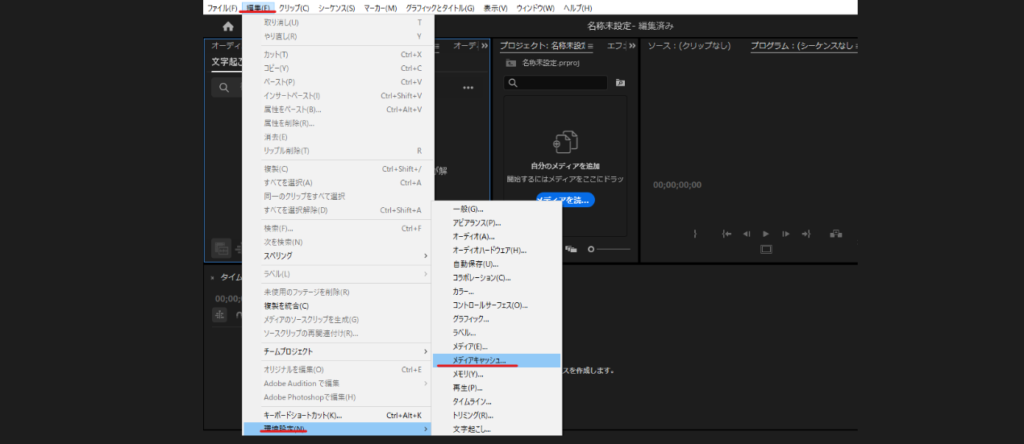
日数は、溜まりすぎないように20日〜30日くらいに設定しておくのがおすすめです。
この簡単な設定一つで、Premiere Proの動作が軽くなり、ストレスなく編集作業を続けられます。
自動保存:万が一のデータ消失に備える安心設定
自動保存の間隔は、10分か15分に設定することをおすすめします。
もし編集中にPremiere Proが強制終了してしまっても、直前の作業内容が保存されているため、データ消失の被害を最小限に抑えることができるからです。
環境設定の「自動保存」から、「プロジェクトを自動保存」の間隔を「15分」などに変更します。
初期設定の30分では、万が一の際に失うデータが大きすぎる可能性があります。
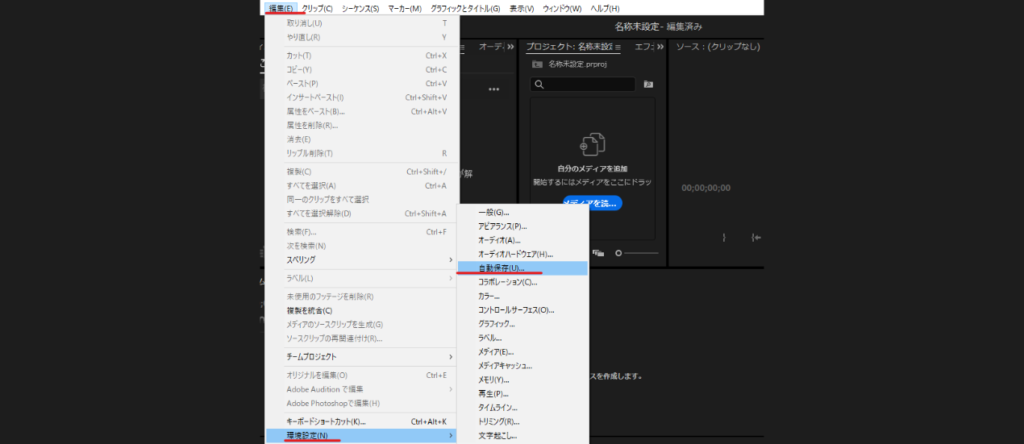
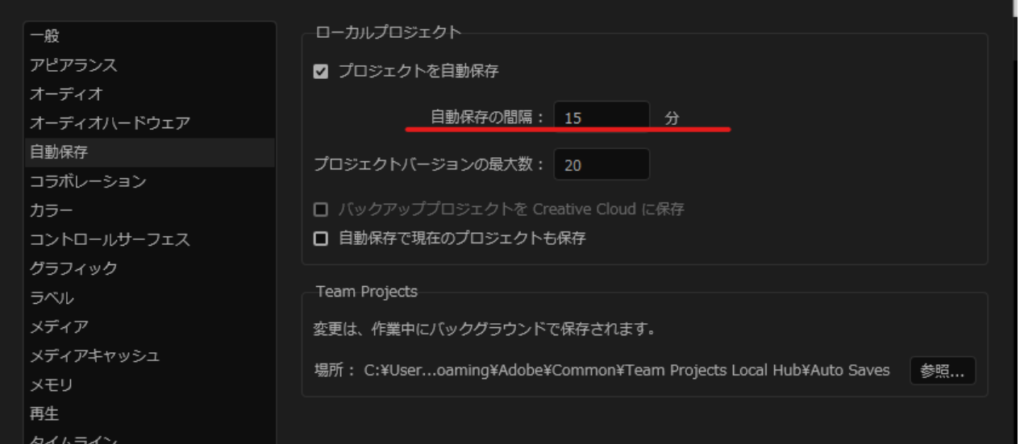
この設定は、まさに保険のようなものです。
安心してクリエイティブな作業に没頭するために必ず設定しておきましょう。
メモリ:Premiere Proの動作をサクサクにする
Premiere Proが使用できるメモリ(作業スペース)を、最大限に割り当てましょう。
パソコンの持つ力を最大限Premiere Proに集中させることで、ソフトの動作をよりスムーズにし、快適な編集環境を実現するためです。
環境設定の「メモリ」を開き、「他のアプリケーション用に確保するRAM」の数値を一番小さくします。
これにより、残りのメモリがPremiere ProなどのAdobe製品に優先的に割り当てられます。
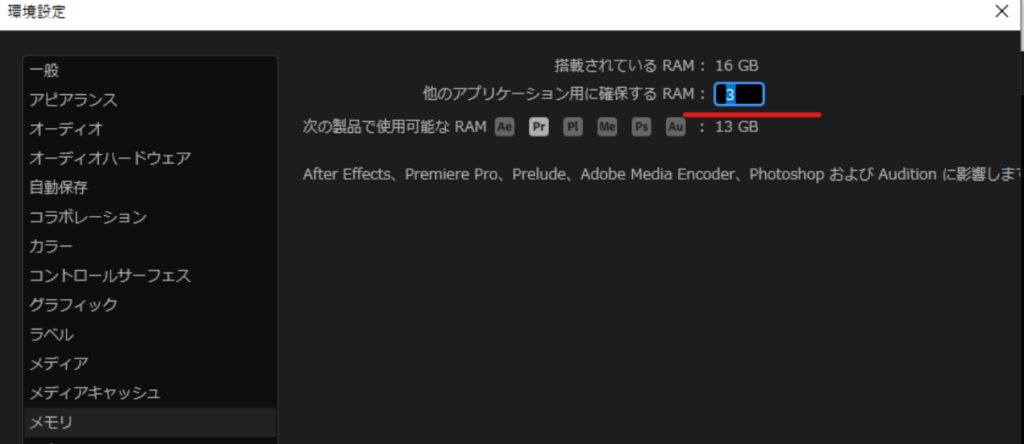
特に動画編集初心者の方は、この設定でPCの性能を最大限に引き出し、サクサク動く環境で作業するのがおすすめです。

Adobeの自動更新オフ:予期せぬ仕様変更を防ぐ
Adobe Creative Cloudの自動更新機能は、オフにしておくことを推奨します。
自分の知らない間にアップデートが行われると、使い慣れた機能の場所が変わったり、予期せぬ不具合が発生したりして、編集作業が止まってしまう可能性があるからです。
「Creative Cloud」アプリを開き、右上のアカウントアイコンから「環境設定」→「アプリ」と進み、「自動更新」のチェックを外します。

自分のタイミングでアップデートを行うことで、安心して使い慣れた環境で動画編集を続けられます。
ジャパニャンパソコンのこと全然詳しくないんだけど、こんな設定、私にもできるかな…?
佐原まい大丈夫ですよ!専門用語に聞こえるかもしれませんが、クリックしていくだけの簡単な作業です。
一緒に一つずつ確認しながら進めましょう。
この4つの守りの設定で、PCトラブルの不安なく動画編集に集中ます。
動画編集の作業効率が劇的にアップするPremiere Proの攻めの設定

守りの設定で安心できる作業環境が整ったら、次はいよいよ作業効率を上げる設定です。
ここでは、マウスのクリック回数を減らしたり、無駄な操作をなくしたりすることで、動画編集の時間をぐっと短縮するテクニックを以下の流れで紹介します。
- ショートカットキー:マウス操作を減らして時間短縮の王道
- デフォルトデュレーション:エフェクト挿入の手間を毎回削減
- タイムラインの再生:再生ヘッドの無駄な動きをなくす
- プレビューの解像度:カクつく動画をスムーズに再生
- 再生ヘッド位置を自動選択:狙ったクリップを正確にカット
初心者でもプロのようなスムーズな操作を目指しましょう。
これらの設定をマスターすれば、編集作業がもっと楽しく、スピーディーになりますよ。
ショートカットキー:マウス操作を減らして時間短縮の王道
よく使う操作は、自分が使いやすいキーにショートカットとして設定しましょう。
マウスとキーボードを行き来する手間が省け、作業スピードが劇的に向上するからです。
特にカット作業では絶大な効果を発揮します。
「編集点を追加(カット)」を「S」キーに、「前の編集点をリップルトリミング」を「A」キーに設定するなど、左手だけで操作が完結するように配置するのがおすすめです。
ショートカットキーを制する者は動画編集を制すると言っても過言ではありません。
まずは基本的なものから設定してみましょう。

デフォルトデュレーション:エフェクト挿入の手間を毎回削減
トランジション(場面転換のエフェクト)の長さを、あらかじめ秒数を決めておきましょう。
エフェクトを挿入するたびに、手動で長さを調整する手間が一切なくなり、作業の繰り返しを大幅に削減できるからです。
環境設定の「タイムライン」から、ビデオトランジションは10フレーム、オーディオトランジションは「プツッ」というノイズを防ぐために2フレームに設定するのがおすすめです。
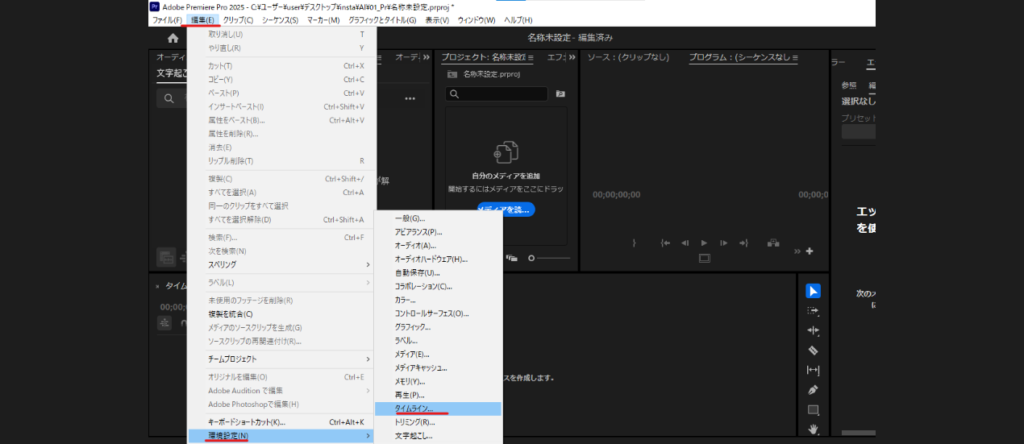
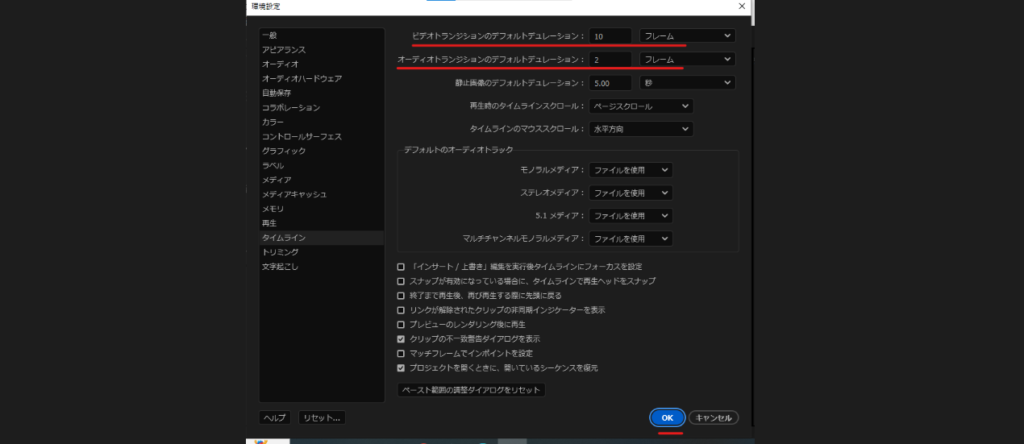
この一手間で、塵も積もれば山となるような細かな作業から解放され、よりクリエイティブな部分に集中できます。
タイムラインの再生:再生ヘッドの無駄な動きをなくす
再生終了後に、再生ヘッド(再生位置を示すバー)が自動で先頭に戻らないように設定を変更します。
長い動画の最後の部分を修正したい時に、再生するたびに先頭に戻ってしまうと、毎回目的の場所までスクロールする手間が発生してしまうからです。
環境設定の「タイムライン」にある「終了まで再生後再び再生する際に先頭に戻る」のチェックを外すだけで設定は完了です。
こうした小さなストレスをなくしていくことが、動画編集を長く楽しむための秘訣です。
プレビューの解像度:カクつく動画をスムーズに再生
編集中のプレビュー画面の画質は、通常「1/4」などに下げておきましょう。
再生する映像の画質を意図的に落とすことで、パソコンへの負担を減らし、スペックに不安があるPCでも映像をスムーズに再生できるようになるからです。
プレビュー画面の右下にある画質設定を「フル画質」から「1/2」や「1/4」に変更します。
細かい色の調整などが必要な時だけ「フル画質」に戻せばOKです。
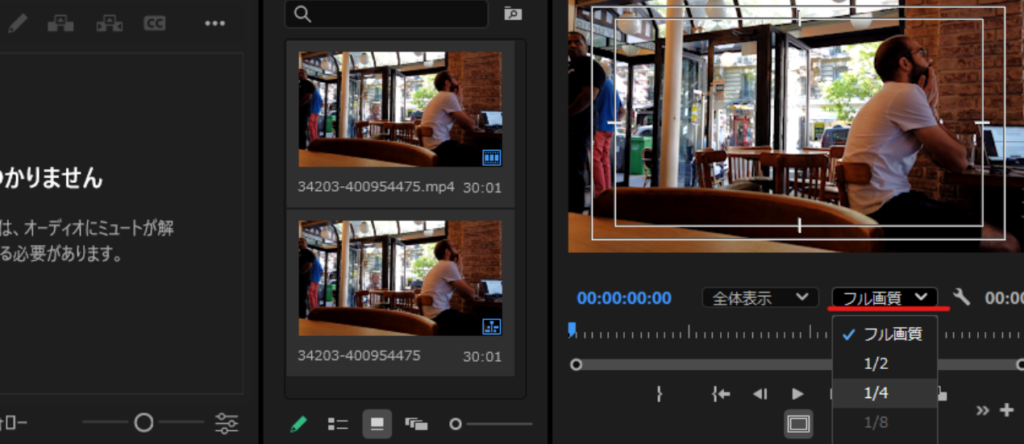
この設定を知っておけば、動画編集中の「カクカク」した動きに悩まされることが少なくなります。
再生ヘッド位置を自動選択:狙ったクリップを正確にカット
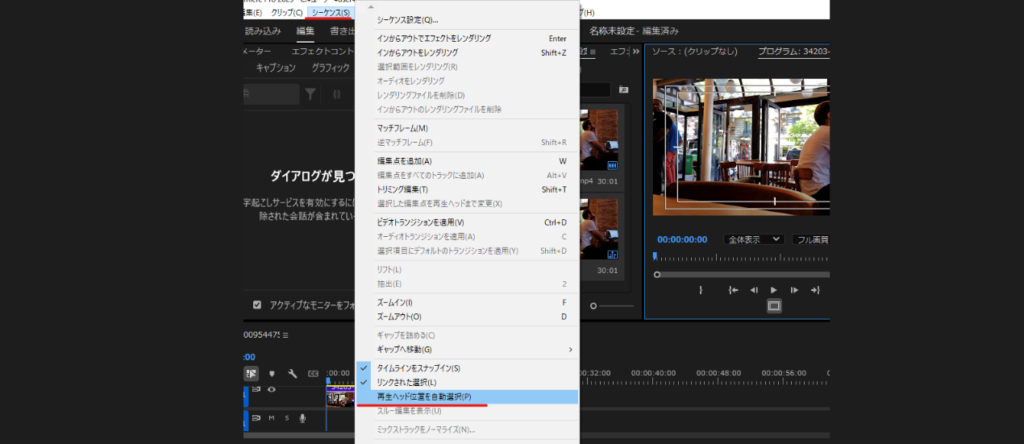
「再生ヘッド位置を自動選択」を有効にしておきましょう。
再生ヘッドを止めた位置にある動画クリップだけを自動で選択してくれるため、テロップやBGMなど他の素材を間違ってカットしてしまうミスを防げるからです。
Premiere Pro上部のメニューバーから「シーケンス」をクリックし、「再生ヘッド位置を自動選択」にチェックを入れるだけで設定できます。
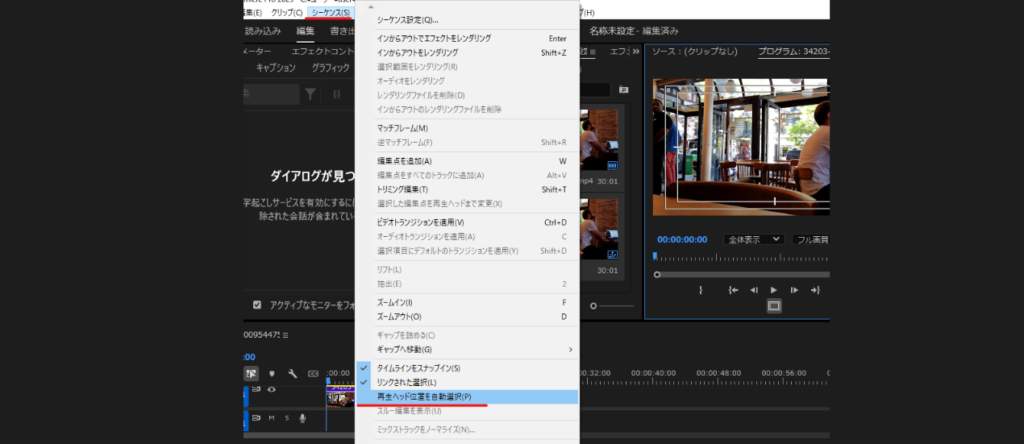
この機能をオンにしておけば、特に素材が複雑に重なってくる中盤以降の編集で、狙った場所を正確に、安心してカットできます。
ジャパニャンショートカットキーって、なんだか覚えるのが大変そう…。
佐原まい最初はそう感じるかもしれませんね。
でも、まずは動画で紹介したカット周りのキーだけでも大丈夫、毎日使っているうちに、指が自然と覚えてくれますよ。
攻めの設定を使いこなせば、動画編集のスピードと楽しさが格段にアップします。
【初心者卒業】自分だけの編集環境を作るPremiere Proのカスタマイズ設定
毎日料理をするキッチンが使いやすいと、料理がもっと楽しくなりますよね。
動画編集も同じで、毎日使う作業画面だからこそ、自分にとって一番使いやすい形に整えることが大切です。
ここでは、編集画面をカスタマイズして、作業効率とモチベーションをさらに高める方法を以下の流れで紹介します。
- タイムラインの表示:編集ミスを視覚的に防ぐ
- ワークスペース:自分だけの使いやすい作業画面を作る
自分だけのオリジナルな作業環境を整え、Premiere Proでの動画編集をもっと楽しみましょう。
タイムラインの表示:編集ミスを視覚的に防ぐ
タイムライン表示設定で、「スルー編集を表示」にチェックを入れましょう。
本来は繋がっているはずの同じクリップを誤ってカットしてしまった場合に、目印(マーク)が表示されるため、編集ミスにすぐに気づくことができるからです。
タイムラインパネルの左上にあるスパナマーク(タイムライン表示設定)をクリックし、「スルー編集を表示」にチェックを入れます。

他にも「ビデオ名を表示」などもオンにすると、どの素材を使っているか一目でわかり便利です。
この表示設定は、特にカット編集に慣れていない初心者の方にとって、ミスの防止に繋がる心強い味方になります。

ワークスペース:自分だけの使いやすい作業画面を作る
自分がよく使うパネルを、使いやすい位置に自由に配置して、オリジナルの作業スペースを保存しましょう。
人によってよく使う機能は異なります。
自分の作業スタイルに合わせて画面を最適化することで、無駄なマウスの動きが減り、思考を止めずに編集作業に集中できるからです。
たとえば、「エフェクトコントロール」や「エッセンシャルグラフィックス」のパネルは使用頻度が高いので、独立させて大きく表示したり、すぐに見える位置に移動させたりします。
パネルの名前部分をドラッグ&ドロップするだけで、簡単にレイアウトを変更できます。
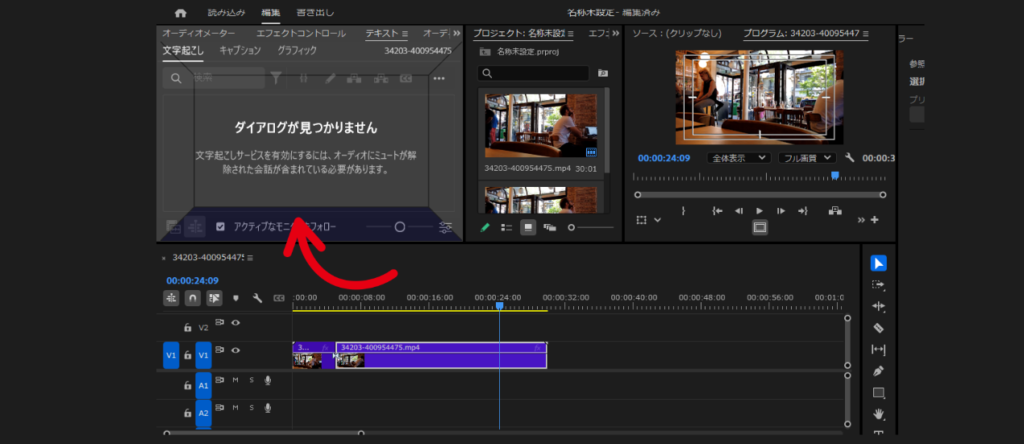
自分流にカスタマイズしたワークスペースは、作業効率を上げるだけでなく、動画編集への愛着も深めてくれます。
ジャパニャンなんだか画面がごちゃごちゃしてて、どこに何があるのか分かりにくい。
佐原まいそれなら、自分だけのワークスペースを作ってみましょう!
よく使う道具を手の届くところに置くような感覚です。
自分仕様にカスタマイズすることで、Premiere Proは最強の動画編集ツールになります。
まとめ
今回は、動画編集をこれから始める初心者の方が、Premiere Proで必ずやっておくべき11の初期設定について解説しました。
以下にこの記事のまとめをします。
- PCトラブルを防ぐ「守り」の設定で、安心して編集できる環境を整える
- 作業効率を上げる「攻め」の設定で、編集時間を短縮し、楽しさをアップさせる
- 画面をカスタマイズして、自分だけの最高の作業スペースを作る
それでも「たくさんの設定があって、やっぱり私にできるのかな」と不安に思うかもしれません。
でも、それは誰もが最初に感じる当たり前の気持ちです。
焦る必要はまったくありません。
今回紹介した設定は、基本的に一度行えば完了するものです。
この最初のステップを乗り越えれば、今後の動画編集が驚くほど快適になります。
まずはこの記事を隣に置き、一つひとつあなたのペースで設定を進めてみましょう。
その小さな一歩が、あなたがクリエイターとして輝くための、大きな変化につながりますよ。応援しています!
LINE登録だけで1万円割引!今すぐ使えるお得なクーポン
CREATORS JAPANでは、LINE友達登録をしていただいた方限定で、講座料金が1万円OFFになる特別クーポンをプレゼントしています。
動画編集スキルを本格的に学びたいけれど、受講料が気になる…
そんな方にぴったりの特典です。
この機会を逃すと通常価格での受講となってしまうため、ぜひこのお得なクーポンを活用して、動画編集の世界に一歩踏み出してみてください。
クーポンの取得方法は簡単。
LINEで友達登録するだけで、クーポンコードが届きます。
有効期限もありますので、お早めにご利用ください。
さらに特典!6日間の動画編集講座が完全無料で受講可能
1万円OFFクーポンに加えて、さらに嬉しい特典をご用意しました。
LINE登録者限定で、6日間にわたる動画編集講座を完全無料で受講していただけます。
この無料講座では、動画編集の基礎から実践的なテクニックまで、プロの講師が丁寧に指導。
初心者の方でも安心して学べる内容となっており、講座修了後には簡単な動画編集ができるレベルまでスキルアップできます。
通常であれば有料で提供している内容を、今回は特別に無料で公開。
動画編集に興味があるけれど、いきなり本格的なコースを受講するのは不安…という方にも最適な内容です。
この貴重な機会をお見逃しなく!LINEに登録後、メッセージで「ブログ特典」と送信してください。すぐに無料講座の詳細をお届けします。