


- 動画のクオリティが低い…」という悩みを解消する、無料ツールの正体がわかる
- 明日からすぐに使える、プラグインの基本的な操作方法がわかる
- おしゃれな演出をワンクリックで加える時短テクニックが身につく
「動画編集を始めたけれど、もっとクオリティを上げてみたい」
「プロのようなおしゃれな動画はどうやって作るの?」
と感じていませんか。
After Effectsのような専門ソフトが必要だと思われがちですが、実は無料で使える「プラグイン」を導入するだけで、あなたの動画編集は劇的に変わります。
この記事では、ネット操作が苦手な方でも簡単に導入できる、おすすめの無料プラグインを2つご紹介します。
導入から使い方まで丁寧に解説するので、この記事を読めば、きっと「これなら自分にもできそう」と感じていただけるはずです。
さあ、一緒に動画編集の世界をもっと楽しんでいきましょう。
以下の動画でも詳しく解説しておりますのでぜひ参考にしてください。
そもそも動画編集の「プラグイン」とは?初心者におすすめする3つの理由

「プラグイン」と聞くと、なんだか難しそうに感じるかもしれませんね。
でも大丈夫です。
簡単に言うと、動画編集ソフトの機能を拡張してくれる追加アイテムのようなものです。
スマホに新しいアプリを入れて、できることを増やす感覚に似ています。
この章では、なぜ動画編集の初心者にプラグインがおすすめなのか、その理由を以下の流れでやさしく解説します。
- 面倒な作業時間をグッと短縮できる理由
- 専門知識がなくてもプロのような演出ができる仕組み
- なぜ無料で安心して始められるのか
それでは順番に見ていきましょう。
① 面倒な作業時間を短縮できる
結論として、プラグインは動画編集にかかる作業時間を大幅に短縮してくれます。
複雑なアニメーションやデザインされたテロップなどを、自分で一から作る必要がなくなるからです。
たとえば、文字が「ふわっ」と表示されるアニメーション。これを自分で作ろうとすると、慣れていないうちは数十分かかってしまうこともあるでしょう。
ですがプラグインを使えば、用意されたテンプレートを選ぶだけで、わずか数秒で完了します。
忙しい主婦の方や、本業がある会社員の方でも、効率的にクオリティの高い動画を作れる。
これがプラグインの大きな魅力です。
② 専門知識がなくてもプロ級の演出が可能に
プラグインを使えば、専門的な知識やデザインスキルがなくても、プロが作ったような高品質な演出が可能です。
その理由は、デザイン性の高いテンプレートが豊富に用意されているためです。
あなたは、その中から自分のイメージに合うものを選ぶだけでアニメーションをつけられます。
YouTubeでよく見る、チャンネル登録を促すアニメーションや、場面がおしゃれに切り替わる「トランジション」と呼ばれる演出も簡単に追加できます。
動画編集の経験が浅い方でも、自信を持って作品を公開できるようになるので、編集作業がもっと楽しくなりますよ。
 ジャパニャン
プラグインってすごく便利そうだけど、パソコンへの設定とか難しくないのかにゃ?
佐原まいご安心ください。
スマホにアプリを入れるのと同じくらい簡単ですよ。
③ 無料で始められるので安心
今回ご紹介するおすすめのプラグインは、すべて無料で始められるのでとても安心です。
動画編集の副業は「自分に合っているか」「続けられるか」最初は不安なものでしょう。
初期費用をかけずに動画のクオリティを格段にアップできるのは、初心者にとって大きなメリットです。
まずは無料版で使い勝手をじっくり試してみてください。
そして「もっといろんな機能が欲しいな」と感じた時に、有料版を検討するというステップを踏めるので、無駄な出費の心配がありません。
この手軽さが、動画編集の初心者が安心して一歩を踏み出すための、強力な後押しになります。
以下の動画では動画編集初心者の方向けに最短で稼ぐ方法を解説しておりますのでぜひ参考にしてください。
プラグインは、動画編集を時短・プロ級・無料で実現してくれる、初心者にとって魔法のようなツールです。
【動画編集】まず入れたい!おすすめ無料プラグイン①「Premiere Composer」

さて、ここからは具体的におすすめのプラグインをご紹介していきます。
まず1つ目は、おしゃれで使いやすいテンプレートが豊富な「Premiere Composer」です。
洗練されたデザインのテロップやトランジションが多く、あなたの動画を一気にプロっぽい雰囲気にしてくれます。
この章は以下の流れでダウンロードから基本的な使い方まで、すべてを解説していきます。
- ダウンロードからインストールまでの簡単な手順
- ドラッグ&ドロップだけで使える基本的な操作方法
- さらに表現の幅を広げる有料版について
さっそく、導入手順から一緒に見ていきましょう。
ダウンロードからインストールまでの手順
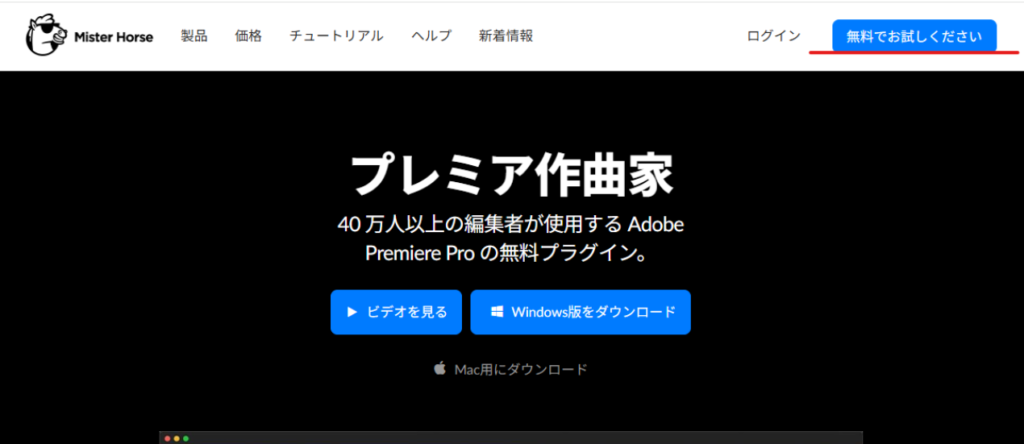
Premiere Composerの導入は、「Mr Horse」という公式サイトから数クリックで完了します。
難しい設定は一切なく、画面の指示に従うだけなので、ネット操作が苦手な方でも安心してください。
まず公式サイトにアクセスし、「無料で試す」ボタンをクリック。
次に、ご自身のパソコンに合わせて「Windows版をダウンロード」か「Mac版をダウンロード」を選びます。
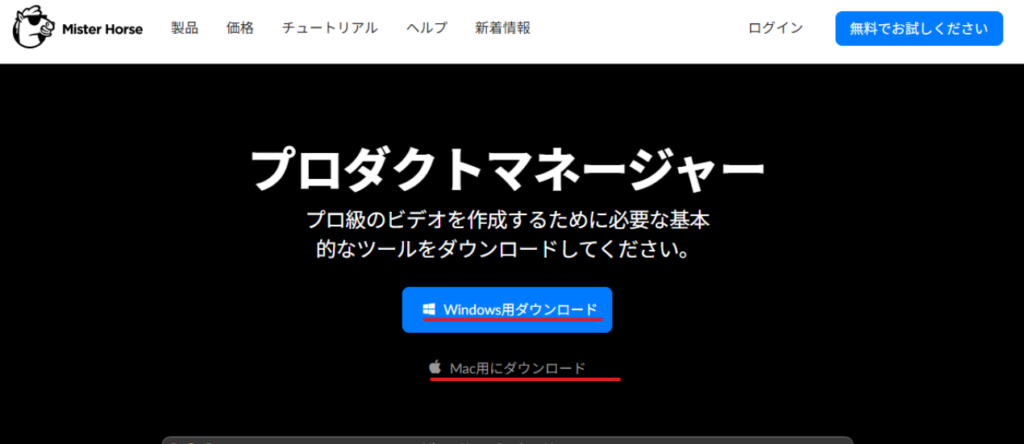
ダウンロードしたファイルを開きましょう。
その後、流れに沿ってアカウントを作成し、Premiere Composerのファイルをインストールしていきます。
「インストール」をクリックして完了させれば、自動で設定は完了です。
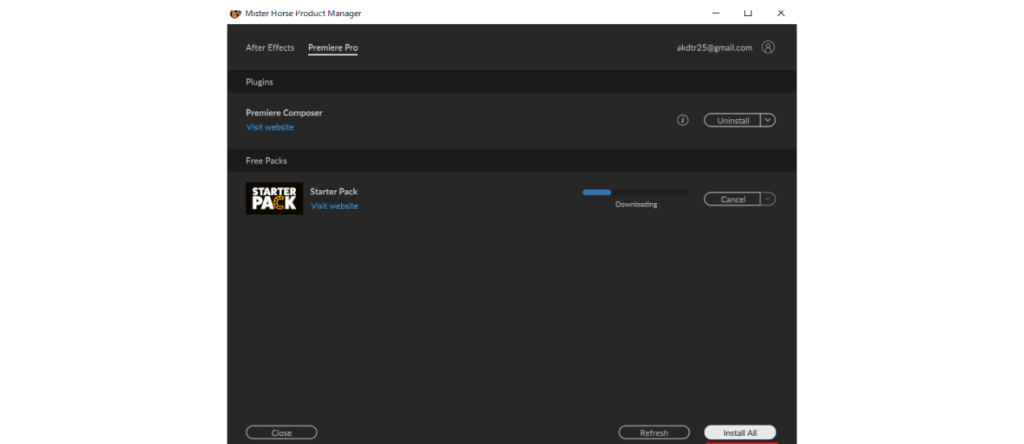
これだけで、あなたのPremiere ProでPremiere Composerが使えるようになります。
このように、まるでスマホにアプリを入れるような手軽さで、すぐに導入できるのが嬉しいポイントです。
Premiere Composerの基本的な使い方
Premiere Composerの基本的な使い方は、使いたいアニメーションを選んで、タイムラインにドラッグ&ドロップするだけです。
直感的な操作で使えるので、マニュアルを読み込む必要はありません。
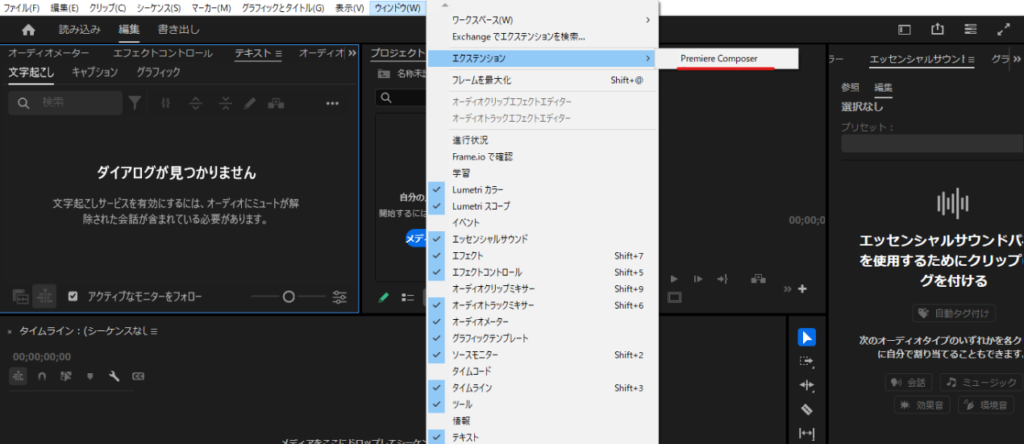
Premiere Proを開いたら、画面上部のメニューから「Window」をクリックし、次に「エクステンション」の中にある「Premiere Composer」を選んでください。
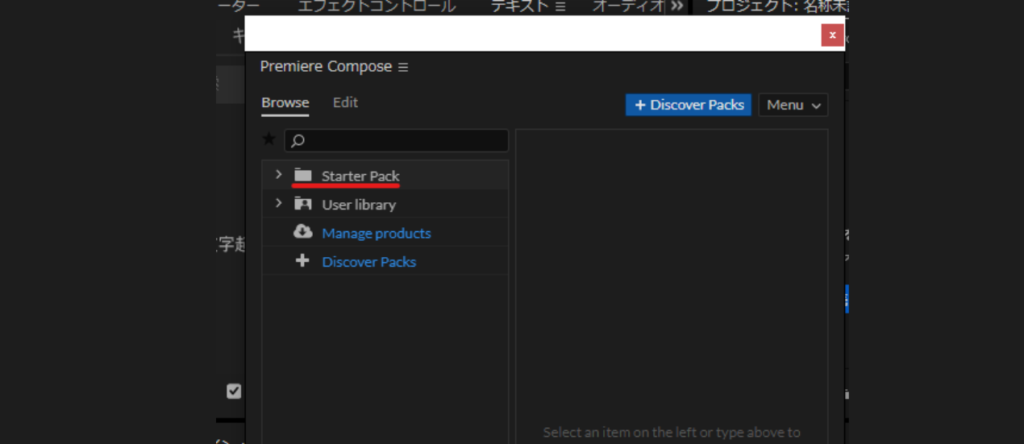
パネルが開いたら「スターターパック」をクリック。
中にはテキストやトランジションなど、たくさんの無料テンプレートが入っています。
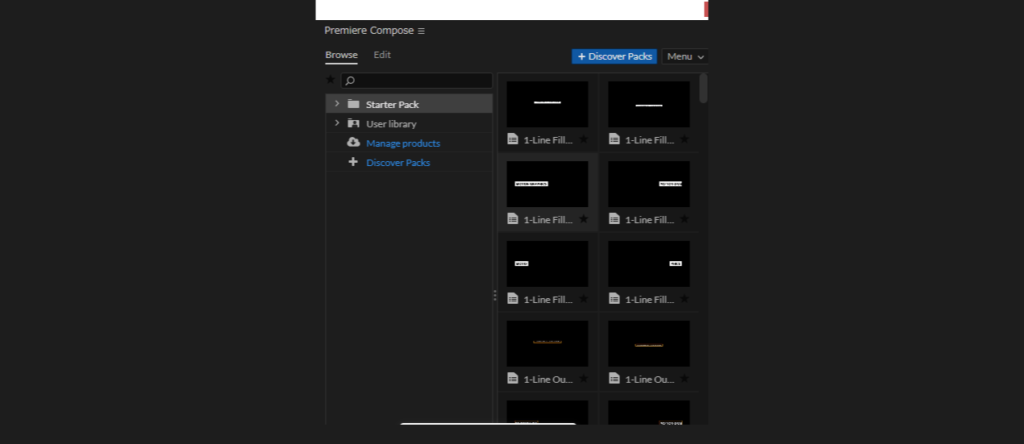
具体例として動画と動画の間をおしゃれにつなぐ「ZOOM in」というトランジションを使いたい場合で解説します。
まず「ZOOM in」を探します。
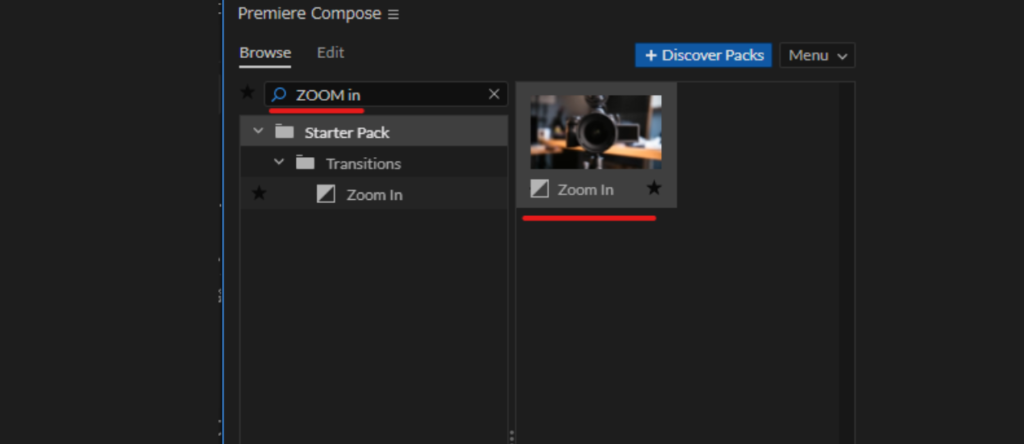
それをタイムライン上のつなぎたい部分にドラッグ&ドロップするだけで、あっという間にズームする場面転換の演出が完成します。
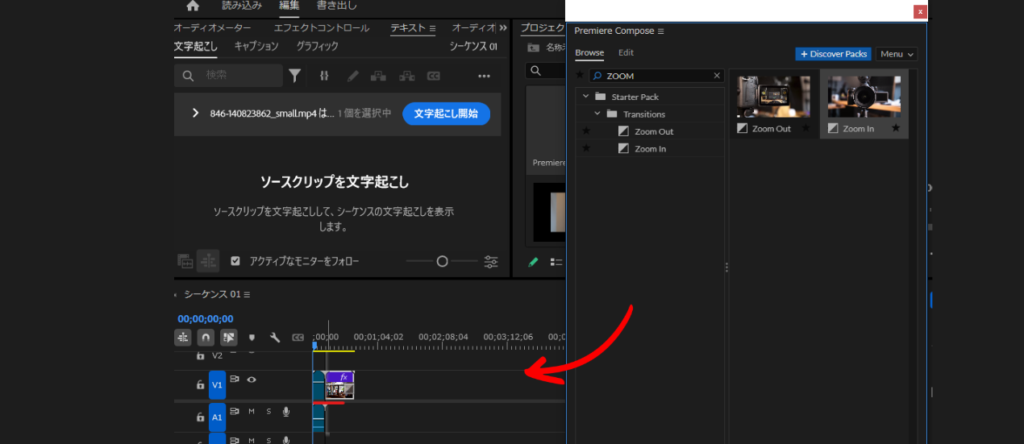
この簡単操作で、動画編集のクオリティが大きく向上するため、初心者の方にこそおすすめしたいプラグインです。
 ジャパニャン
ドラッグ&ドロップだけでいいの?すごく簡単だにゃ!
佐原まいそうなんです。
これだけで動画の印象がガラッと変わるので、色々試してみてくださいね。
有料版でもっと表現の幅を広げることも
もし無料版だけでは物足りなく感じたら、有料版でさらに表現の幅を広げることもできます。
もちろん、無料のスターターパックだけでも、YouTubeのグッドボタンのアニメーションなどもあり、十分に高クオリティな動画は作れます。
ですが、よりオリジナリティを追求したくなった時のために、有料版という選択肢があることを知っておくと良いでしょう。
Premiere Composerのパネル内にある「Discover Packs」から様々な有料パックを確認・購入できるので、興味がある方は覗いてみてください。
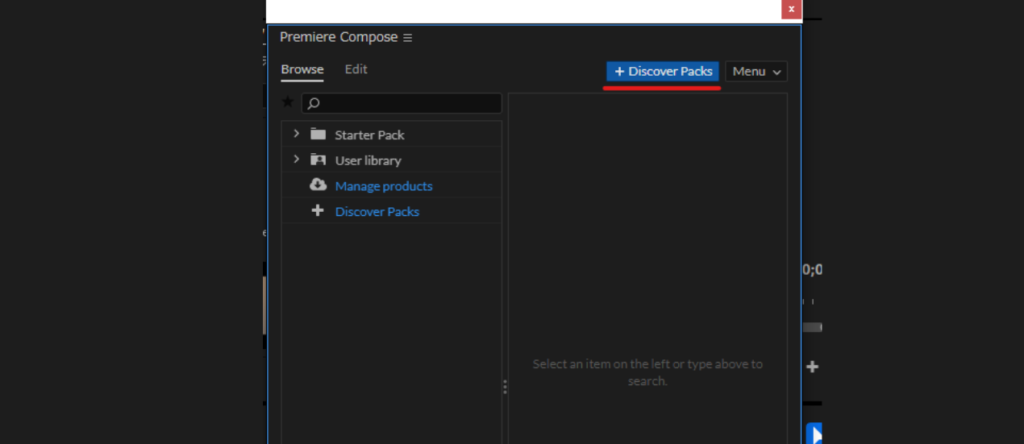
まずは無料版を使いこなし、動画編集がもっと楽しくなってきたら、次のステップとして有料版を検討するのがおすすめです。
Premiere Composerは、ドラッグ&ドロップするだけで、おしゃれな演出を簡単に追加できる、初心者必見のプラグインです。
【動画編集】表現の幅が広がる!おすすめ無料プラグイン②「AEJuice」
次にご紹介するおすすめの無料プラグインは「AEJuice」です。
先ほどのPremiere Composerがおしゃれ系なら、こちらはエンタメ系の面白いアニメーションが豊富に揃っています。
YouTube動画でよく見かけるような、視聴者の目を引く演出を手軽に加えたい方には特におすすめです。
この章では、AEJuiceの導入手順と、ワンクリックで使える簡単な操作方法を以下の流れで解説します。
- ダウンロードとインストールの具体的な手順
- ダブルクリックだけで使える簡単な操作方法
- さらに多くの素材が使える有料版について
こちらも、導入方法からやさしく見ていきましょう。
ダウンロードとインストールの手順
AEJuiceの導入も、公式サイトからのダウンロードで簡単に行えます。
公式サイトで「無料プラグイン」をクリックし、ご自身のPCに導入していきましょう。
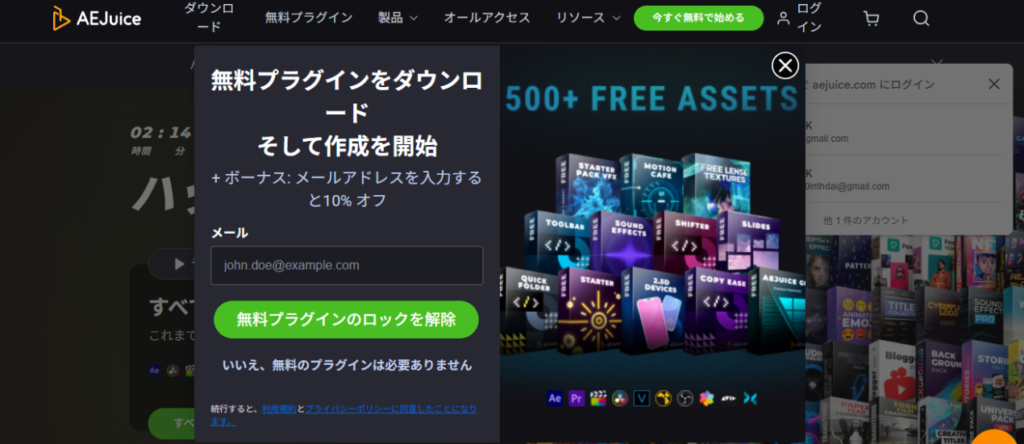
メールアドレスを入力してダウンロードボタンを押します。
あとはダウンロードしたZIPファイルを開き、「パックマネージャーインストーラー」というファイルをクリックしてインストールを進めれば完了です。
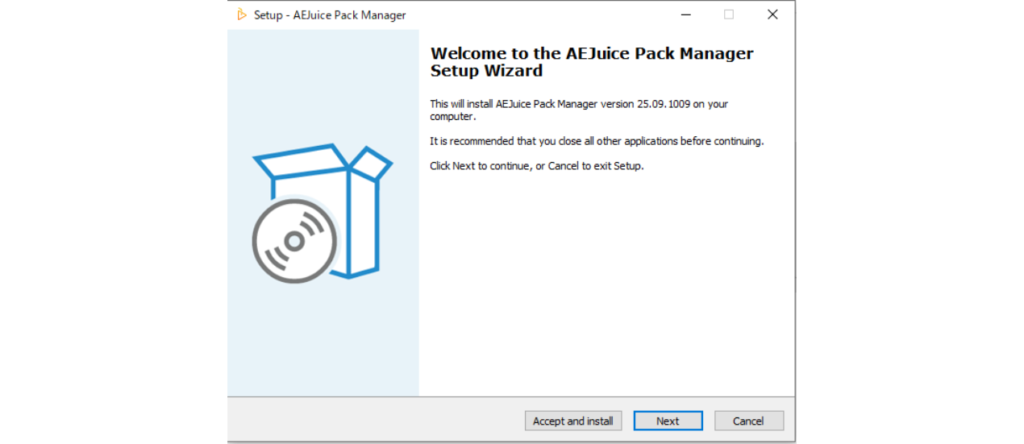
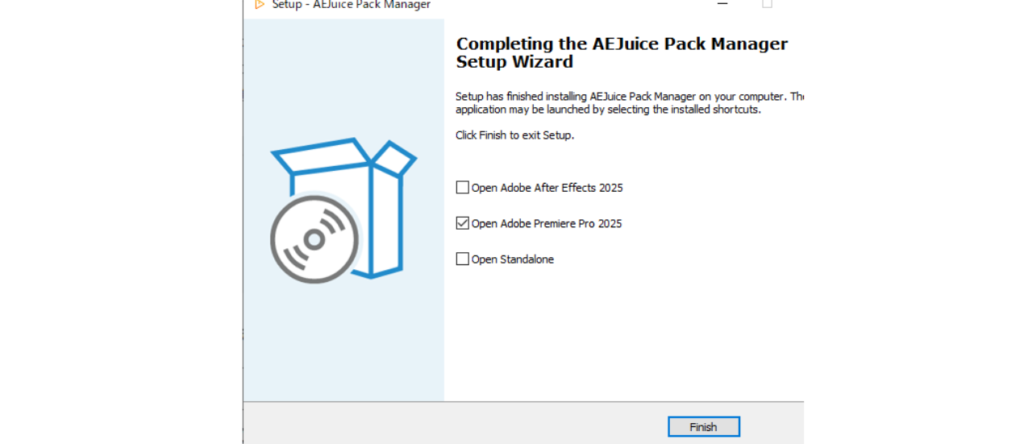
いくつかのステップはありますが、一つひとつは簡単な作業なので、焦らず進めれば大丈夫ですよ。
AEJuiceの基本的な使い方
AEJuiceの使い方はさらにシンプルで、使いたい素材をダブルクリックするだけです。
ドラッグ&ドロップさえ必要なく、直感的にサクサク操作できます。
Premiere ProでAEJuiceを開くには、同じく「Window」→「エクステンション」から「AEJuice Pack Manager」をクリックします。
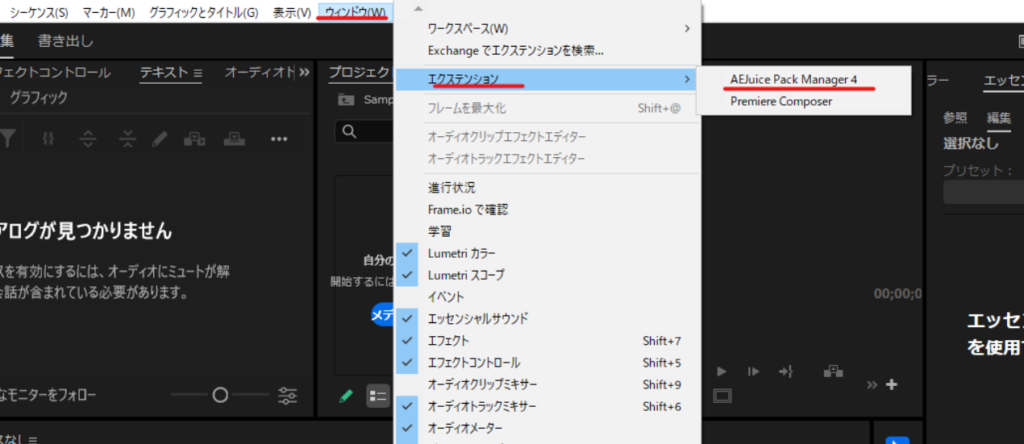
無料の「スターターパック」をダウンロードすると、フォルダ分けされた素材がたくさん出てきます。
煙がもくもくと出るアニメーションや、キラキラしたエフェクトなど、見ているだけでも楽しい素材が見つかるはずです。
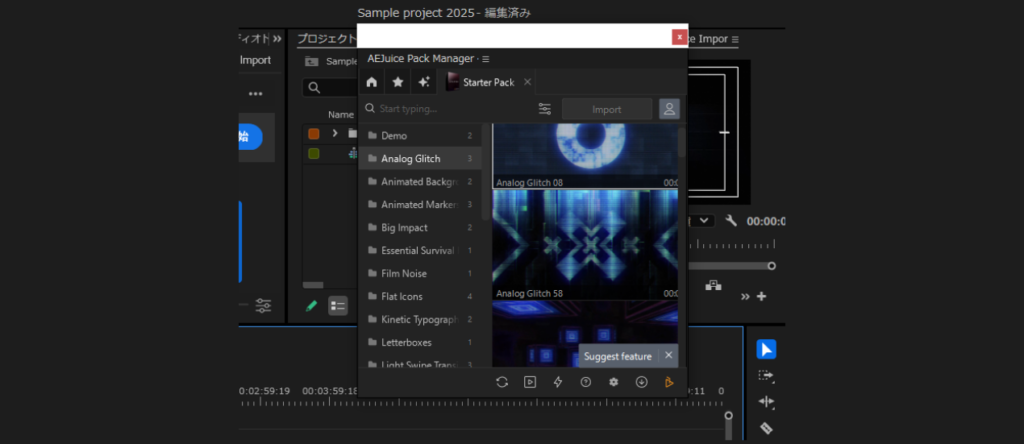
使いたいものが見つかったら、それをダブルクリック。
たったそれだけで、今編集している動画のタイムラインに、アニメーションが自動で追加されます。
この手軽さで、動画に遊び心を加え、視聴者を飽きさせない演出が可能になるのがAEJuiceの魅力です。
ジャパニャンこっちは面白いアニメーションがいっぱいだね!
どっちのプラグインも入れたくなっちゃう!
佐原まいそうですね!
作りたい動画の雰囲気に合わせて使い分けるのがおすすめです。
気になる方は有料版もチェック
AEJuiceにも、もちろん有料版が用意されており、さらに多くの素材を使って動画編集を楽しめます。
無料版でも十分楽しめますが、より本格的に動画作りをしていきたい方は、有料版も視野に入れてみましょう。
公式サイトから様々なテーマに分かれた有料パックを探すことができます。
購入前にパックの中身をプレビューで確認できるので、自分の作りたい動画のテイストに合うか、じっくり吟味できるのが嬉しいポイントです。
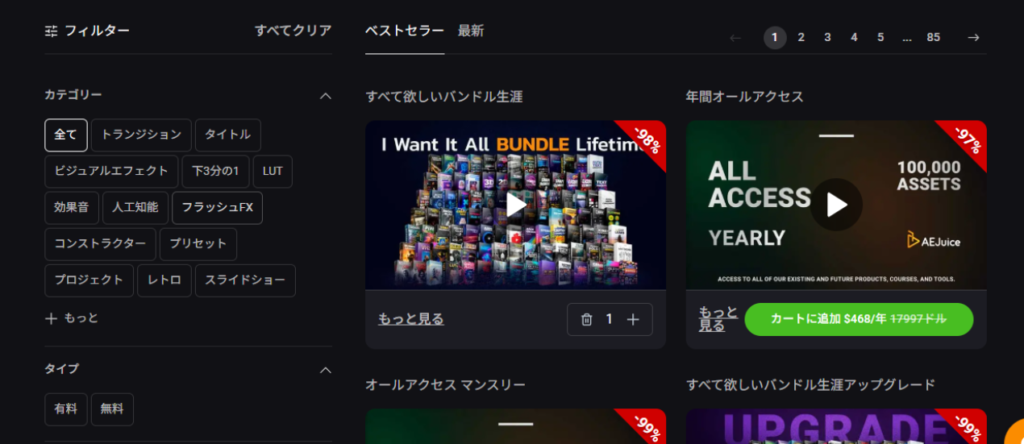
まずは無料のスターターパックで遊びながら、必要に応じて有料版の導入を検討するのが賢い使い方です。

AEJuiceは、ダブルクリックするだけで、YouTubeで見るような面白いアニメーションを簡単に追加できる、表現の幅を広げるプラグインです。
まとめ
今回は、動画編集のクオリティを無料で、そして簡単に向上させることができる、おすすめのプラグインを2つご紹介しました。
この記事のポイントを以下にまとめます。
- 無料プラグインを使えば、専門知識がなくてもプロ級の動画が作れる
- 「Premiere Composer」は、おしゃれで洗練された演出におすすめ
- 「AEJuice」は、エンタメ系の面白くて目を引く演出におすすめ
それでも、「本当に自分に使いこなせるか不安…」と感じてしまうかもしれませんね。
新しいことに挑戦する時、誰もが最初に感じるごく自然な気持ちです。
ご安心ください。
今回ご紹介したプラグインは、ドラッグ&ドロップやダブルクリックだけで使える、初心者のための心強い味方です
操作に迷うことなく、必ずあなたの動画をステキに変身させることができます。
まずは無料のプラグインを1つだけ、この記事を見ながら導入してみませんか?
そして、ご自身の動画がどう変わるか、その変化を体感してみてください。
その小さな一歩が、動画編集の本当の楽しさを知り、副業で活躍する未来へとつながっていきますよ。
あなたの挑戦を、心から応援しています。
LINE登録だけで1万円割引!今すぐ使えるお得なクーポン
CREATORS JAPANでは、LINE友達登録をしていただいた方限定で、講座料金が1万円OFFになる特別クーポンをプレゼントしています。
動画編集スキルを本格的に学びたいけれど、受講料が気になる…
そんな方にぴったりの特典です。
この機会を逃すと通常価格での受講となってしまうため、ぜひこのお得なクーポンを活用して、動画編集の世界に一歩踏み出してみてください。
クーポンの取得方法は簡単。
LINEで友達登録するだけで、クーポンコードが届きます。
有効期限もありますので、お早めにご利用ください。
さらに特典!6日間の動画編集講座が完全無料で受講可能
1万円OFFクーポンに加えて、さらに嬉しい特典をご用意しました。
LINE登録者限定で、6日間にわたる動画編集講座を完全無料で受講していただけます。
この無料講座では、動画編集の基礎から実践的なテクニックまで、プロの講師が丁寧に指導。
初心者の方でも安心して学べる内容となっており、講座修了後には簡単な動画編集ができるレベルまでスキルアップできます。
通常であれば有料で提供している内容を、今回は特別に無料で公開。
動画編集に興味があるけれど、いきなり本格的なコースを受講するのは不安…という方にも最適な内容です。
この貴重な機会をお見逃しなく!LINEに登録後、メッセージで「ブログ特典」と送信してください。すぐに無料講座の詳細をお届けします。