

- Adobeアプリ5つの特徴と違いがわかる
- Premiereを使った動画編集の基本的な流れがわかる
- 自分に合ったAdobeアプリを選び、動画編集の練習ができる
動画編集を始めたいけど、Adobeのアプリが多すぎて、結局どれを選べばいいのかわからない…
仕事や家事で時間がないのに、自分に合わないソフトを契約して、お金も勉強時間も無駄にしてしまうのが怖い
と悩んでいませんか。
PremiereやAfter Effectsなど名前が似たアプリもあり、初めてだと違いがわかりにくいでしょう。
特に副業を考えている人は、仕事や家事の合間に学ぶため、使わないアプリに時間やお金をかけたくないはずです。
実際、YouTube動画を切ってつなぐ作業と、ロゴを動かす作業では、使うアプリが異なります。
最初に作りたいものを決めれば、必要なAdobeアプリを選び、覚える操作を少なくすることができます。
この記事では代表的な5つを比較し、Premiereの編集手順と契約前の確認事項まで説明します。
これから動画編集を学ぶ初心者や、副業を始めたい人は、まず自分が作りたい動画を1種類決めてみましょう。
必要なアプリを確かめたら、30秒ほどの短い動画を試しに1本作るところから始められます。
以下の動画でも詳しく解説しておりますのでぜひご確認ください。
動画編集初心者が知っておきたいAdobeアプリ5つの違い

Adobeのアプリは似た機能があっても、動画や画像を作るときに中心となる作業が異なります。
まず5つの特徴を比べ、動画の編集と写真の加工、ロゴの制作を区別できるようにしましょう。
この章では、5つのAdobeアプリを比較するために、次の3つのポイントを取り上げます。
- Adobeの代表的な5つのアプリの役割
- 画像加工やデザイン向けアプリの特徴
- PremiereとAfter Effectsの違い
機能の名前を覚えるより、どの作業を担当するアプリなのかを比較しながら見ていきましょう。
Adobeアプリ5つの特徴を一覧で比較
5つのAdobeアプリを比較するときは、名前ではなく、どのような作業に使うかを確認します。
動画を切る機能と写真を加工する機能は、同じAdobe製品でも別のアプリが中心になるためです。
動画の長さを整える作業と、短いアニメーションを作る作業では、主に使うアプリが違います。
静止画を扱う場合も、写真の加工とロゴの制作では必要な機能が異なるため、表で整理します。
| Adobeアプリ | 主な役割 | 動画制作での使用例 |
|---|---|---|
| Premiere | 映像と音声の編集 | カット・テロップ・書き出し |
| After Effects | アニメーション・特殊効果 | 動く文字・オープニング |
| Photoshop | 写真の加工・合成 | サムネイル・人物切り抜き |
| Lightroom | 写真の色や明るさの調整 | 写真素材の色補正 |
| Illustrator | ロゴ・イラストの制作 | ロゴ・デザイン素材 |
表の右側にある制作例は、アプリが担当する作業を動画制作の場面に当てはめたものです。
1つの動画でも複数の作業が必要なら、役割の異なるアプリを組み合わせる場合があります。
動画編集で使うPremiereとAfter Effectsは何が違う?
PremiereとAfter Effectsは、どちらも動画制作に使えますが、得意とする作業が異なります。
動画全体を整えるか、特定の場面を動かすかが、2つを使い分けるときの大切な判断基準です。
- Premiere: 撮影済みの動画をつなぎ、10分の対談を5分に縮めるなど、動画全体を編集する作業が得意
- After Effects: 文字や画像に動きをつけ、3秒の動くロゴなど、特定の場面を作り込む作業が得意
動画の冒頭から最後までの長さを整えたいなら、Premiereを先に学ぶ方法がわかりやすいでしょう。
反対に動く文字そのものを作りたい人は、After Effectsから練習する選択肢もあります。
同じ動画を作る場合でも、必要な作業に応じて2つのアプリを使い分けることがあります。
作りたい動画に必要なほうから学ぶと、使う予定のない機能まで覚える負担を減らせるでしょう。
画像加工やデザインに使うAdobeアプリの特徴
写真やロゴを扱う3つのAdobeアプリは、どの部分を修正したいのかによって使い分けます。
写真の一部を加工するのか、複数の写真の色をそろえるのか、図形を作るのかが主な違いです。
- Photoshop: 写真の一部を切り抜いたり、別の画像と組み合わせたりする加工が得意
- Lightroom: 写真の色や明るさを整え、複数の写真の見た目をそろえる作業に向いている
- Illustrator: 文字や図形からロゴを作り、拡大しても輪郭が保たれるデザイン素材の制作に向いている
写真の一部分を変えるならPhotoshop、全体の色を整えるならLightroomが候補です。
新しい図形やロゴを作るならIllustratorというように、修正する対象で違いを判断できます。

 ジャパニャン
動画を切るのか、写真を直すのかを先に決めると、必要なAdobeアプリがわかるんだね。
佐原まい最初に完成させたい動画を1つ決めれば、5つ全部ではなく必要なアプリから選べますよ。
5つのAdobeアプリは得意な作業が違うため、作りたいものから選ぶのが基本です。
Premiereでできる動画編集の基本操作

Premiereでの動画編集は、素材を画面に並べ、必要な部分だけ残し、見やすく整えて保存する作業です。
最初は編集画面の使い方を理解すると、どこを操作すればよいのか判断しやすくなります。
Premiereで最初に使う操作を理解できるよう、以下の3つの作業について説明します。
- プロジェクトパネルへの読み込みと、会話を自然につなぐカット編集
- テロップの入力場所・表示時間・文字の見やすさの調整
- 書き出し設定と、保存した動画の映像・音声の確認
実際の編集画面で何を確認するのか、素材の読み込みから書き出しまで順番に説明します。
動画編集の素材を読み込んで不要な部分をカットする
Premiereで動画を切る前に、撮影したファイルをパソコンの同じフォルダーにまとめておきます。
動画と音声の保存場所がばらばらだと、編集の途中で必要な素材を探す時間が増えるためです。
編集画面を開いたら、素材の一覧が並ぶプロジェクトパネルに動画ファイルをドラッグします。
次に、動画を時間順に並べて長さを調整するタイムラインへ、読み込んだ素材を移動させます。
会話の映像なら、録画開始後の準備時間や言い直した部分が、最初にカットする候補です。
質問の前に長い無音が続くときは、話し始める位置を確かめ、不要な部分だけを取り除きます。
ただし、返事を考える間まで全て消すと、会話が急に飛んだように感じられることがあります。
切った場所の前後を続けて再生し、声が途中で切れず、話の意味が通じるかを確認しましょう。
動画編集のテロップやエフェクトで見やすくする
カットが終わったら、話している人の名前や重要な発言を、テロップとして画面に入れます。
最初は長い文章を入れず、視聴者が読み切れる長さに区切ると、映像と文字を追いやすくなります。
Premiereの文字ツールを選び、映像を表示する画面をクリックすると文字を入力できます。
文字の大きさや色は設定欄で調整でき、背景と同化するときは縁取りや影を加える方法もあります。
明るい壁を背景に白い文字を置く場合は、黒い縁取りがあると文字の輪郭を見分けやすくなります。
2人の会話で色を使い分けるときも、背景の色に埋もれないかを実際の画面で確かめましょう。
文字の表示時間は、タイムライン上のテロップの端を動かし、発言に合わせて調整します。
動きをつけるエフェクトは後からでも追加できるため、先に文字が読めるか、早く消えないかを確かめます。
動画編集の仕上げにファイルを書き出す
Premiereの編集内容を保存するだけでは、ほかの人がそのまま再生できる動画にはなりません。
最後に書き出しを行い、映像と音声を1つの動画ファイルにまとめて保存する必要があります。
書き出し画面を開いたら、まずファイル名と保存先を決め、動画形式や画面サイズを確認します。
YouTube向けなら用意された設定を参考にし、横長と縦長の指定を取り違えていないか見ましょう。
横長の一般的な動画は16:9、スマートフォン向けの縦長動画は9:16が目安になります。
設定を確認して書き出した後は、保存先にできた動画ファイルを開いて再生してみましょう。
書き出した動画は、編集画面だけでは気づきにくい問題がないか、実際に再生して確認します。
確認する項目を決めておくと、映像や音声の見落としを減らしながら作業を終えられます。
- 映像: 最初から最後まで再生でき、画面の向きが正しいか
- 文字: テロップが端で切れず、表示時間内に読めるか
- 音声: 声や音楽が聞こえ、途中で無音になっていないか
以下の動画ではMacBook Neoで動画編集できる解説しておりますのでぜひご確認ください。
ジャパニャンPremiereで文字を入れて終わりじゃなくて、書き出したファイルも確認するんだね。
佐原まい編集画面での確認に加えて、保存した動画を再生し、文字の位置や音声を確かめると安心です。
Premiereの編集では、カットのつながりと文字の見え方を確かめ、書き出し後にも再生して確認しましょう。
動画編集に役立つAdobeアプリの活用方法
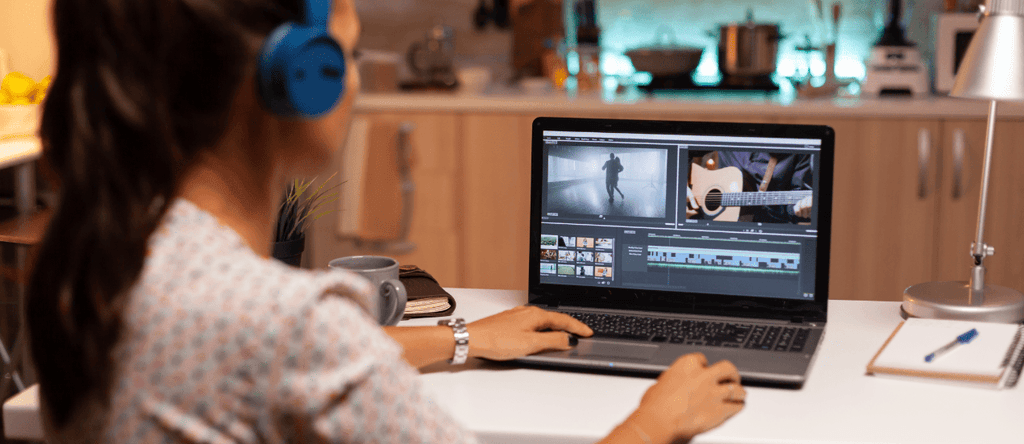
各Adobeアプリの役割がわかったら、次は画像やロゴを実際の動画で使える状態に整える作業です。
ここではサムネイルの文字配置、写真の色合わせ、ロゴのパーツ分けを具体的に説明します。
画像やロゴを動画に使える形へ整えるため、ここでは次の3つの活用方法を紹介します。
- Photoshopのサムネイル制作とAI画像加工
- Lightroomで行う写真の色補正と背景ぼかし
- Illustratorで作るロゴや動画用デザイン素材
画像やロゴを準備する場面を想定し、作業の順番と仕上がりを確認する方法を見ていきましょう。
Adobe Photoshopでサムネイル制作やAI画像加工をする
サムネイル用の写真に文字を入れる場所がないときは、Photoshopで余白を作る方法があります。
顔や服に大きな文字を重ねると読みにくいため、人物と背景を分けて配置できると便利です。
まずPremiereの映像から使いたい場面を静止画で保存し、Photoshopに読み込みます。
次に人物を選択して背景と分け、空いたスペースにタイトルの文字を配置してみましょう。
車内などで背景が狭い場合は、生成拡張で画像の端を広げて文字の場所を作る方法もあります。
ただしAIが作った背景に形の崩れがあれば、元画像と見比べてから使用するか決めましょう。
最初は人物の切り抜きと文字入れができれば、サムネイル制作の基本作業を経験できます。
加工を増やす前に、スマートフォンの小さな画面でも名前と顔が見えるか確かめることが大切です。
Adobe Lightroomで写真の明るさや色味を調整する
撮った写真が暗くて人物の顔が見えにくいときは、Lightroomで明るさを調整します。
複数の写真を動画に入れるなら、写真ごとの明るさや色の差を小さくすることが大切です。
写真を開いたら明るさのつまみを少し上げ、顔と背景のどちらも見えるか確認しましょう。
次に色温度という色合いの設定を少し動かし、食材の色が実際の色に近いかを見比べます。
写真の背景だけを暗くしたいときは、背景の部分を選んで明るさを少しずつ調整してみましょう。
AIで背景をぼかせますが、人物の輪郭が不自然になった場合は強さを下げて調整します。
編集前後を切り替えて比較し、元の写真より見やすくなったかを確認して仕上げましょう。
スマートフォン版でも写真の明るさを調整できるので、手元の1枚で操作を確かめられます。
Adobe Illustratorでロゴやデザイン素材を作る
オープニングでロゴの文字とマークを別々に動かしたいなら、Illustratorで分けて作ります。
1枚の画像にまとめると、After Effectsで一部分だけを動かしにくくなるためです。
まず文字と図形を別のレイヤーに置き、どこを動かすかを考えながらデータを保存します。
レイヤーは透明なシートを何枚も重ねる仕組みで、パーツを別々に管理するための機能です。
イベントのロゴを作るなら、名前の文字とマークを別にして後からそれぞれに動きを加えられます。
使った色はカラーコードとして控え、Premiereのテロップにも同じ色を指定できます。
最初の練習は丸と四角を使った簡単なマークで十分なので、複雑なイラストは必要ありません。
完成後に文字とマークを別々に選べるか確認すると、次の編集作業につなげやすくなります。
 ジャパニャン
写真を直したら終わりじゃなくて、文字の読みやすさやロゴのパーツまで確認するんだね。
佐原まい完成した画像を実際の動画に入れる場面を考えて、必要な部分だけ直していくとよいですよ。
画像を準備するときは、加工後の見え方と動画に入れたときの使いやすさまで確認しましょう。
動画編集初心者におすすめのAdobeアプリの選び方

動画編集初心者がAdobeを選ぶときは、作りたい動画と必要な作業を書き出すと判断しやすくなります。
最初から5つのアプリを覚えようとすると、使わない機能を学ぶ時間や契約費用も増えてしまいます。
アプリ選びで迷わないように、契約前の確認も含めた次の3つの項目を順番に解説します。
- 納品するものから、契約するAdobeアプリを絞る方法
- 単体プランと複数アプリプランを比較する際の確認項目
- 練習する動画の内容・作業日・完成条件の決め方
アプリの名前だけで判断せず、必要な作業と費用、使える時間の順に整理してみましょう。
初心者は作りたい動画に合わせてアプリを選ぼう
使うAdobeアプリを決める前に、完成させる動画とは別に、サムネイルやロゴも必要かを確認しましょう。
同じYouTube向けの仕事でも、動画だけ納品する場合と画像も作る場合では必要な道具が変わります。
カットとテロップを入れたショート動画だけを納品する仕事なら、Premiereが候補になります。
一方で人物を切り抜いたサムネイルまで求められるなら、Photoshopも検討することになります。
確認したいのは、納品物が動画だけか、画像も含むか、複雑なアニメーションが必要かの3点です。
新しいロゴを一から作る仕事ならIllustratorなど、作業内容から必要なアプリを選べます。
副業を考えている場合も、募集文にある使用ソフトと納品内容を確認してから学ぶ範囲を決めましょう。
最初は必要なアプリを1つ選び、実際に別の作業が必要になった段階で追加を検討できます。
Adobeの料金プランは必要なアプリの数で比較する
Adobeを契約するときは、表示された月額料金だけでなく、使う予定の月数と契約条件を合わせて確認します。
毎月支払う年間プランは1か月ごとの契約ではなく、途中で解約すると費用がかかる場合があります。
Premiereだけを使う予定なら単体プラン、複数のアプリが必要ならCreative Cloud Proも比較対象です。
2つの単体プランを契約する場合は、その合計と複数アプリプランの支払総額を比べましょう。
申し込む前には、月額料金だけでなく、支払いが変わる時期や契約を終える条件も確認します。
特に次の4項目を確認しておくと、予定していた利用期間にかかる費用を比べやすくなります。
- 契約期間: 月々プランか、年間プランか
- 割引期間: 割引が何か月続くか
- 更新後の料金: 割引終了後に毎月いくら支払うか
- 解約条件: 途中解約料がかかるか
最初の1か月だけ試す予定でも、年間プランの月々払いと月々プランの違いは確認が必要です。
支払い方法が似ていても契約期間は異なるため、申し込み画面の表示内容を見比べましょう。
割引が3か月で終わるプランでは、4か月目以降の通常料金も予算に含める必要があります。
プランの種類や割引条件は変わるため、契約直前にAdobe公式サイトの表示を確認してください。
動画編集初心者は短い1本を完成させよう
初めての練習では、作業を始める前に動画の内容と完成条件を決めておくと迷いにくくなります。
長い動画を目標にすると撮影や編集が増えるため、最初は30秒程度の短い作品が取り組みやすいでしょう。
料理を題材にするなら、材料を並べる場面、調理中の手元、完成した料理の3つを撮影します。
各場面を10秒ほどにすると全体の長さを決めやすく、必要な撮影素材も事前に確認できます。
練習の目標は、動画の長さや文字の数を先に決め、完成したと判断できる条件を作ることです。
作業時間が短い日は、初日に撮影、別の日に編集と分ければ、まとまった時間がなくても進められます。
最初の練習は、次の3つを満たしたら完成として、今回使った操作を振り返ってみましょう。
条件を増やしすぎるより、達成できた項目を確かめるほうが次の課題を決めやすくなります。
- 動画の長さ: 30秒程度にまとまっている
- 内容: 撮影した3場面と短いテロップ2つが入っている
- 保存: 完成した動画ファイルを開いて再生できる
完成したら文字の色など、次の動画で改善したい項目を1つ決めるところまで進めましょう。
以下の動画では動画編集経験ゼロから独学で稼ぐための方法を解説しておりますのでぜひこちらも参考にしてみてください。
ジャパニャン動画だけ作るのか、サムネイルも必要なのかを決めてから、アプリを選べばいいんだね。
佐原まい必要なアプリと契約条件を確かめたら、短い作品の完成条件を決めて練習を始めましょう。
納品物からアプリを選び、契約条件を確認したら、短い動画の内容と完成条件を決めて練習しましょう。
まとめ
今回の記事のポイントを以下にまとめます。
- 動画のカットやテロップを入れる作業にはPremiereが向いている
- 文字やロゴの複雑な動きにはAfter Effectsが役立つ
- 画像加工はPhotoshop、写真補正はLightroom、ロゴ制作はIllustratorが得意
- Adobeの契約前には料金だけでなく、契約期間や解約条件も確認する
Adobeのアプリを比べても、自分に使いこなせるのか心配な人はいるのではないでしょうか。
初めての動画編集なら、機能の違いだけでなく、契約料金や覚えることの多さも気になります。
作りたいものを動画、サムネイル、ロゴのように分けると、最初に使うアプリを選びやすくなります。
まずは自分が作りたい動画を1種類選び、必要な作業を3つ程度メモに書き出してみましょう。
手元にある映像を1つ選び、使いたい場面と入れたい文字を考えるだけでも、編集の準備ができます。
準備ができたら短い動画を作り、完成後に気になったところを1つ選んで次の練習で直しましょう。
LINE登録だけで1万円割引!今すぐ使えるお得なクーポン
CREATORS JAPANでは、LINE友達登録をしていただいた方限定で、講座料金が1万円OFFになる特別クーポンをプレゼントしています。
動画編集スキルを本格的に学びたいけれど、受講料が気になる…
そんな方にぴったりの特典です。
この機会を逃すと通常価格での受講となってしまうため、ぜひこのお得なクーポンを活用して、動画編集の世界に一歩踏み出してみてください。
クーポンの取得方法は簡単。
LINEで友達登録するだけで、クーポンコードが届きます。
有効期限もありますので、お早めにご利用ください。
さらに特典!6日間の動画編集講座が完全無料で受講可能
1万円OFFクーポンに加えて、さらに嬉しい特典をご用意しました。
LINE登録者限定で、6日間にわたる動画編集講座を完全無料で受講していただけます。
この無料講座では、動画編集の基礎から実践的なテクニックまで、プロの講師が丁寧に指導。
初心者の方でも安心して学べる内容となっており、講座修了後には簡単な動画編集ができるレベルまでスキルアップできます。
通常であれば有料で提供している内容を、今回は特別に無料で公開。
動画編集に興味があるけれど、いきなり本格的なコースを受講するのは不安…という方にも最適な内容です。
この貴重な機会をお見逃しなく!LINEに登録後、メッセージで「ブログ特典」と送信してください。すぐに無料講座の詳細をお届けします。